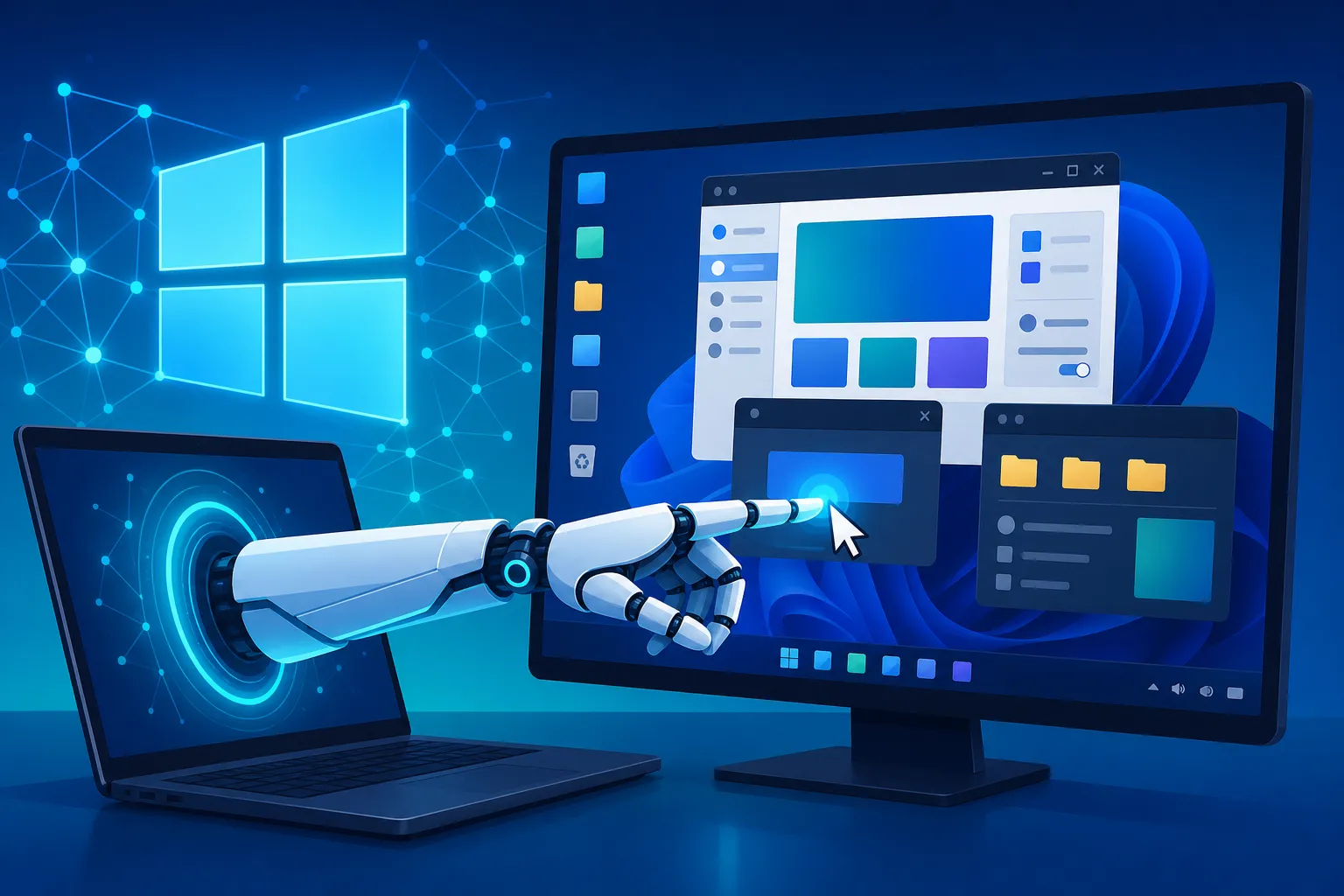
- OpenAIのCodexが2026年5月29日からWindows11の画面を自分で操作できるようになりました
- AIが人間の代わりにアプリをクリックし、文字を入力し、ボタンを押してくれます
- Windows版は「前面のみ」で動き、Mac版のように裏で並行作業はできません
- 安全のためPowerShellのサンドボックス(隔離された安全な実行場所)で動きます
- 日本でも利用OK。月額20ドル(約3,000円)のChatGPT Plusから使えます
「パソコンの面倒な作業を、誰かが全部やってくれたらいいのに」と思ったことはありませんか。その願いに一歩近づくニュースが出ました。OpenAIのAI「Codex(コーデックス)」が、ついにWindowsパソコンを自分で操作できるようになったのです。この記事を読むと、何ができるのか、安全なのか、日本でどう使えるのかが分かります。
Codexが「Windowsを自分で操作」できるようになった
OpenAIは2026年5月29日、新しい機能を発表しました。
AIのCodexが、Windows11のパソコン画面を自分で見て、操作できるようになったのです。
この機能は「コンピューター使用(Computer Use)」と呼ばれます。
Codexはもともと、プログラムを書くのが得意なAIです。エンジニアが文章で指示を出すと、コードを書いてくれます。
今回の新機能では、それがさらに進化しました。画面に映ったアプリを見て、マウスを動かし、キーボードを打つ。つまり、人間がパソコンを使うのと同じことができるのです。
実はこの機能、もともとは2026年4月にMac(マック)だけで始まりました。そこから約1か月後、ようやくWindowsにもやってきたわけです。
世界のパソコンの多くはWindowsです。だから今回の対応で、使える人が一気に増えました。
何ができる?具体的な活用シーン3つ
言葉だけだとイメージしにくいですよね。具体的な場面を3つ紹介します。
1. APIのない古いアプリも動かせる
ある会社の事務担当者が、20年前から使っている社内ソフトを思い浮かべてください。
このソフトは古く、外部のプログラムから操作する「窓口(API)」がありません。だから自動化をあきらめていました。
ところがCodexは違います。画面を目で見て、人間と同じようにボタンを押せます。API(プログラム同士をつなぐ窓口)がないアプリでも操作できるのです。
2. ソフトのテストやバグ探し
アプリを作る会社では、完成前に何度も動作テストをします。
「このボタンを押して、次にこの画面が出るか」を、人が手作業で何百回も確認します。とても根気のいる仕事です。
Codexなら、この単純な確認作業を任せられます。クリックして、画面を見て、おかしな動き(バグ)がないかチェックしてくれます。
3. 複数のアプリをまたぐ作業
たとえば、メールに届いた注文内容を、別の管理ソフトに打ち込む作業。
メールを開き、内容を読み、コピーして、ソフトに貼り付ける。この一連の流れも、Codexがまとめて代わりにやってくれます。
WindowsとMacで何が違う?「前面のみ」の制約
ここで大事な注意点があります。
同じ「コンピューター使用」でも、WindowsとMacでは動き方が違うのです。
Mac版では、Codexが裏側で静かに作業できます。あなたが別の作業をしている間に、AIが裏で複数の仕事を並行して進められるのです。
一方でWindows版は「前面のみ」です。
つまりCodexが動いている間、AIがあなたのマウスとキーボードを実際に乗っ取ります。その間、あなたは同じパソコンで他の作業ができません。
AIが作業している様子を、画面でそのまま見守る形になります。少し不便に感じるかもしれませんね。
ちなみにOpenAIは、これをWindows版の最初の段階だと説明しています。今後の改善に期待したいところです。
安全性は大丈夫?PowerShellサンドボックスの仕組み
「AIが勝手にパソコンを操作するなんて、こわくない?」と心配になりますよね。
その不安にこたえる仕組みがあります。
Windows版のCodexは、PowerShell(ウィンドウズ標準の操作ツール)の「サンドボックス」の中で動きます。
サンドボックスとは、隔離された安全な砂場のようなものです。AIができることの範囲をあらかじめ制限しておく仕組みです。
具体的には、限定された権限(制限付きトークン)と、ファイルへのアクセス制限を使います。これにより、AIが触ってはいけない場所には手を出せないようになっています。
しかも、わざわざLinuxのような別の仕組みを入れる必要がありません。Windowsの中だけで完結するので、導入のハードルも下がりました。
Claude・Geminiとどう違う?3社のAI操作を比較
実は、パソコンを操作するAIはCodexだけではありません。ライバルも開発を進めています。3社の特徴を整理しましょう。
OpenAIのCodexは、エンジニア向けに強いのが特徴です。プログラム開発やソフトのテストを得意とします。
AnthropicのClaude(クロード)は、画面のスクリーンショットを見て操作する方式です。特定のOSに縛られず、仮想環境やリモート画面でも動く柔軟さが売りです。
GoogleのGemini(ジェミニ)は、ブラウザの操作が得意です。Webページの構造(DOM)を読み取って動くため、ネット上の作業に強みがあります。
つまり、同じ「AIがパソコンを操作する」でも、得意分野が分かれているのです。開発ならCodex、幅広い環境ならClaude、Web作業ならGemini、という住み分けが見えてきます。
日本で使える?料金と始め方
うれしいことに、この機能は日本でも使えます。
使えないのはEUの一部地域とイギリス、スイスだけです。日本は対象に含まれています。
料金は、ChatGPTの有料プランに含まれています。
- Plus(プラス): 月額20ドル(約3,000円)
- Pro(プロ): 月額100ドルまたは200ドル(約15,000〜30,000円)
- Business / Enterprise: 法人向けプラン
一番安いPlusプランからでも使い始められます。なお2026年4月2日から、使った量に応じた「トークン課金」に変わっています。たくさん使うと、その分の上限に注意が必要です。
始め方はかんたんです。Microsoft Store(マイクロソフトのアプリ配布所)からCodexアプリを入れるだけ。「winget install Codex -s msstore」というコマンドでも入れられます。あとはChatGPTアカウントでサインインすれば準備完了です。
よくある質問(FAQ)
Q1. プログラミングの知識がない人でも使えますか?
コンピューター使用の機能そのものは、画面を操作するだけなので難しくありません。ただしCodexは開発者向けのツールなので、初心者には少しハードルが高い面もあります。まずは簡単な作業から試すのがおすすめです。
Q2. 作業中に他の仕事はできますか?
Windows版は「前面のみ」なので、Codexが動いている間は同じパソコンで他の作業ができません。AIにマウスとキーボードを預ける形になります。
Q3. AIが勝手に変な操作をしないか心配です。
PowerShellのサンドボックスで動くため、できることの範囲は制限されています。とはいえ大事な作業の前には、AIの動きを画面で確認することをおすすめします。
Q4. Mac版とどちらが便利ですか?
裏で並行作業ができるぶん、現時点ではMac版のほうが自由度は高いです。ただWindowsは世界で最も使われているOSなので、対応した意味はとても大きいです。
まとめ
今回のポイントを振り返ります。
- 2026年5月29日、CodexがWindows11の画面を自分で操作できるようになった
- AIがアプリを見て、クリックし、入力する。APIのない古いソフトも動かせる
- Windows版は「前面のみ」で、Mac版のような裏での並行作業はできない
- PowerShellのサンドボックスで動くので、安全面にも配慮されている
- 日本でも月額20ドル(約3,000円)のChatGPT Plusから利用できる
まずはMicrosoft StoreでCodexアプリを入れて、かんたんな作業から試してみてはいかがでしょうか。