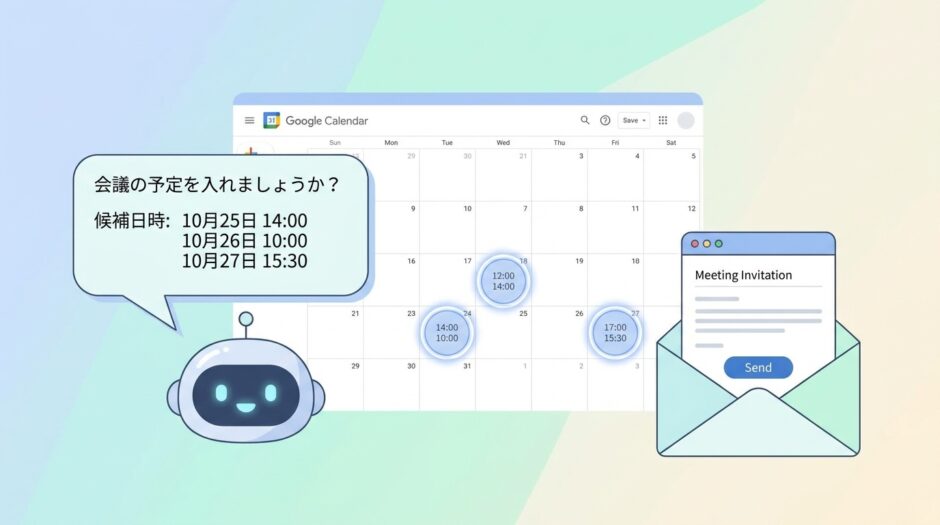


「次回の打ち合わせ、いつにしますか?」——このやりとり、毎週のように繰り返していませんか。カレンダーを開いて、空いている時間を3つ探して、コピペして、丁寧な日本語に整える。たった5分の作業ですが、1日に何回もあると地味に消耗します。
そこで便利なのが、AI(人工知能)にGoogle Calendarを見てもらって、日程調整メールの文面まで一気に作ってもらう方法です。この記事では、ClaudeやChatGPTにそのまま貼り付けて使える「日程調整プロンプト」を紹介します。
この記事でわかること
- Google CalendarとAIを連携する方法(無料でできます)
- 候補日3つを自動で提示してくれるプロンプトのコピペ用テンプレート
- 「〇/〇(〇)〇:〇〇〜」という形式で出力させるコツ
- ChatGPTでも使える応用方法
日程調整がAIで一瞬になる理由
2026年現在、ClaudeにもChatGPTにも「コネクタ」という機能があります。これは、AIが直接Google CalendarやGmailを読みに行ける仕組みです。
つまり、こちらが「来週の空き時間を3つ教えて」と頼むだけで、AIがカレンダーを見て、空いている時間を探し、丁寧なメール文面まで書いてくれる、ということです。
ちなみに、ClaudeのGoogle Workspace連携は無料プランでも使えます。追加料金はかかりません。
準備:ClaudeとGoogle Calendarをつなぐ手順
まずは、AIがあなたのカレンダーを見られる状態にします。Claudeを例に、3ステップで紹介します。
ステップ1:Claudeの設定画面を開く
Claudeのアプリまたはブラウザ版の左下にある自分のアカウントアイコンをクリックし、「設定」を選びます。
ステップ2:コネクタを追加する
左メニューの「コネクタ」をクリックし、右上の「コネクタを参照」を選択。検索窓に「Google」と入れると、Google CalendarとGoogle Driveが出てきます。Google Calendarの右にある「+」を押します。
ステップ3:アカウントを連携する
Googleのアカウント選択画面が出てくるので、ふだん使っているGoogleアカウントを選び、アクセスを許可します。これで連携は完了です。トグルスイッチが青色になっていればOK。
たとえばChatGPTの場合も、Plus以上のプランで「Connectors(コネクタ)」を有効にすれば同じことができます。
コピペで使える!日程調整プロンプト
ここからが本題です。下記のプロンプトをClaudeまたはChatGPTにそのまま貼り付けてください。
【日程調整プロンプト・コピペ用】
あなたは私の秘書です。Googleカレンダーを確認して、
打ち合わせの日程調整メールに使える候補日を3つ提案してください。

【条件】
- 期間:来週月曜〜再来週金曜の平日
- 時間帯:10:00〜18:00の間
- 1コマ:1時間
- 既存予定の前後30分は空けること
- 同じ日に2つは入れない(バランスよく分散)

【出力形式】
以下のテンプレートを完成させてください。
本文以外の説明や前置きは不要です。

---
お世話になっております。
〇〇です。

次回のお打ち合わせですが、下記の中でご都合のよい日時はございますでしょうか。

・〇/〇(〇)〇:〇〇〜〇:〇〇
・〇/〇(〇)〇:〇〇〜〇:〇〇
・〇/〇(〇)〇:〇〇〜〇:〇〇

上記でご都合が合わない場合は、別途ご希望日時をお知らせください。
何卒よろしくお願いいたします。
---
ポイントは「条件」と「出力形式」を分けて書くことです。AIに「何を見るか」と「どう出すか」を別々に指示すると、毎回ぶれずに同じ形で返してくれます。
実際の出力例
このプロンプトを実行すると、AIは下記のような文章を返してきます。
お世話になっております。
山田です。
次回のお打ち合わせですが、下記の中でご都合のよい日時はございますでしょうか。
・5/12(月)14:00〜15:00
・5/14(水)10:30〜11:30
・5/16(金)16:00〜17:00
上記でご都合が合わない場合は、別途ご希望日時をお知らせください。
何卒よろしくお願いいたします。
カレンダーの空きを見て、しかも同じ日に固まらないように、いい感じに分散させてくれます。あとはコピーしてメールに貼るだけです。
もっと便利にするカスタマイズ術
このプロンプトは「型」です。条件を変えるだけで、いろんなシーンに対応できます。
オンライン会議用にする
テンプレートに「※オンライン(Zoom)」と1行追加するだけ。AIが自動で出力に含めてくれます。
急ぎの打ち合わせに対応する
「期間:今週中」「時間帯:午後優先」と書き換えれば、急ぎの案件でもサクッと候補日が出せます。
複数のカレンダーを見る
「私の個人カレンダーと会社カレンダーの両方を確認して」と指定すれば、両方の空きが交差する時間だけを提案してくれます。
英語メール版にする
「出力は英語のビジネスメールにしてください」と最後に1行加えるだけで、海外取引先向けの文面も生成可能です。
使うときの注意点
- プライベート予定もAIから見える:見られたくない予定がある場合は、専用のサブカレンダーに分けるか、コネクタの権限を見直しましょう
- 必ず最終チェックする:AIは便利ですが、休日や祝日を誤認することがあります。送信前に1度は目で確認するクセをつけると安心です
- 会社のセキュリティポリシーを確認:勤務先によっては、外部AIへのカレンダー連携が制限されている場合があります
ChatGPTやGeminiでも使える?
もちろん使えます。ChatGPTの場合はGPT-5以降で「Connectors」を有効にすれば、Claudeとほぼ同じ操作で動きます。Geminiは元々Googleのサービスなので、Google Calendarとの相性は抜群です。
プロンプト本体(条件と出力形式の部分)はそのまま使えるので、自分が普段使っているAIに合わせて貼り付けてみてください。
まとめ
日程調整は、毎日のように発生する小さな作業です。1回5分でも、月に20回あれば100分。年間で1000分、つまり16時間以上を「カレンダーを開いて、空きを探して、文面を整える」作業に使っていることになります。
この記事のポイントを振り返ります。
- ClaudeとGoogle Calendarは無料で連携できる
- 「条件」と「出力形式」を分けて書くプロンプトが安定して動く
- 「〇/〇(〇)〇:〇〇〜」のテンプレを指定すると、コピペ可能な形で返してくれる
- 条件を書き換えるだけで、急ぎ・オンライン・英語など色々応用できる
まずは1度、今日のメール返信で試してみてください。一度味わうと、もう手作業には戻れません。
参考文献
- Using the Gmail and Google Calendar Integrations | Anthropic Help Center
- Google カレンダー | Claude公式
- Configure the Google Workspace MCP servers | Google for Developers
- ClaudeのGmail・Googleカレンダー連携完全ガイド | TECH NOISY
- 打ち合わせ・アポイント日程調整メール|候補日提示と書き方【2026】
こんな時代だから遊んで学びたい

AIを学ぶオンラインサロン「AIフレンズ」では、生成AIを楽しく、どこよりも優しく学べる環境をご用意しております。
毎週開催されるオンラインセッションでは、リアルタイムで学び合える機会を提供しています。 さらに、月に一度のオフラインイベントでは、メンバー同士が直接交流し、アイデアや知識を深めることができます。
「AIフレンズ」の仲間とともに、新しい価値を創造し、可能性を広げてみませんか?
一緒に学び、成長しながら、生成AIを使いこなす力を身につけましょう!








References:
Chester casino georgiaknne484017.weblogco.com
References:
Mobile slots https://www.youtube.com/redirect?q=https://de.trustpilot.com/review/der-wikinger-shop.de
References:
Casino mit paypal einzahlung Eye of Horus Erfahrungen
References:
Book of Ra online spielen https://casino-ab-1-euro-einzahlung.online-spielhallen.de/
References:
Legiano Casino Web App http://www.cut-the-knot.org/
References:
Downstream casino joplin mo https://astrakhanica-personalia.ru/api.php?action=http://wiki.sukhoi.ru/api.php?action=https://de.trustpilot.com/review/owowear.de
References:
Legiano Casino Live Casino http://images.google.kz/
References:
Legiano Casino Paysafecard http://images.google.ac/url?q=https://searl.co/georginamize0
References:
Legiano Casino Sicherheit http://maps.google.iq/
References:
Legiano Casino Zahlungsmethoden http://burgman-club.ru/forum/away.php?s=http://forum-makarova.ru/proxy.php?link=https://de.trustpilot.com/review/beyondjewellery.de
References:
Legiano Casino Verifizierung http://mimi28.ahlamontada.com/go/aHR0cHM6Ly9kZS50cnVzdHBpbG90LmNvbS9yZXZpZXcvZWRlbGtyYW56LmRl
References:
Legiano Casino Slots https://kaptur.su
References:
Legiano Casino Auszahlung nou-rau.uem.br
References:
Legiano Casino Auszahlung Dauer 4gameforum.com
References:
Legiano Casino Deutschland http://maps.google.de
References:
Legiano Casino Zahlungsmethoden http://lginis.yoo7.com/go/aHR0cHM6Ly9jdXQuZ2wvZGVib3JhYm9sZHVjOTQ/bGluaz1odHRwczovL2RlLnRydXN0cGlsb3QuY29tL3Jldmlldy9vd293ZWFyLmRl
References:
KingMaker Casino Startguthaben https://wsurl.link/3k6kw1
References:
KingMaker Casino Geld einzahlen https://link.mym.ge/shirleen65s41
References:
Kingmaker Casino Schweiz sbfpageing.com
References:
Kingmaker Casino Zahlungsmethoden readserie.com
References:
KingMaker Casino erste Einzahlung kerg-ufa.ru
References:
Kingmaker casino skrill einzahlung http://toolbarqueries.google.com.ar
References:
Kingmaker Online Casino https://cybra.lodz.pl
References:
KingMaker einzahlungsmethoden https://slidesgo.com/
References:
KingMaker Casino Willkommensbonus Einzahlung images.google.cat
References:
KingMaker einzahlung sofort http://www.google.cd/url?sa=t&url=https://de.trustpilot.com/review/beyondjewellery.de
References:
Monro Casino Bewertung https://sites.fastspring.com:443/gapotchenko/order/contents?catalog=http://l2l.li/numbersmcevoy8
References:
Hitnspin casino no deposit bonus http://images.google.bj/url?q=https://www.apkmirror.com/wp-content/themes/APKMirror/ap_resize/ap_resize.php?src=https://de.trustpilot.com/review/der-wikinger-shop.de
References:
Monro Casino Registrierung http://krs-sro.ru/bitrix/redirect.php?event1=&event2=&event3=&goto=https://link.epicalorie.shop/maybelleq65877
References:
Hit n spin casino no deposit bonus cse.google.ru
References:
Hitnspin casino auszahlungsdauer https://secure.javhd.com/login/?wl=1&back=fcterc.gov.ng/?URL=de.trustpilot.com/review/der-wikinger-shop.de&path=Lw&lang=en
References:
Hitnspin casino app iphone http://cse.google.co.il
References:
Hitnspin casino forum images.google.az
References:
Hit n spin casino bonus code dlina.wiki.gwdg.de
References:
Hit’n’spin casino 25 euro bonus ohne einzahlung blog.fc2.com
References:
Hitnspin https://skyblock.net/proxy.php?link=http://k1t.kr/garryferrari13
References:
Hit n spin bonus ohne einzahlung vaneck.sgn.cornell.edu
References:
Hit n spin casino online login http://forum.russ-artel.ru/
References:
Hitnspin casino live https://kaptur.su/proxy.php?link=https://flashjournal.site/item/hit-n-spin-casino-inloggen-hit-n-spin-casino
References:
Hitnspin casino gutscheincode forum.beersfan.ru
References:
Hitnspin casino bewertung http://clients1.google.ro/url?q=https://pads.zapf.in/s/Ud6Gq3Bao5
References:
Hitnspin kundensupport http://cm-sg.wargaming.net/
References:
Hitnspin aktionscode http://clients1.google.com.bd
References:
Hit’n’spin casino erfahrungen http://clients1.google.je/
References:
Hitnspin casino bonus ohne einzahlung http://maps.google.com.ni/
References:
Hitnspin bonus ohne einzahlung http://maps.google.com.pr
References:
Hit n spin casino online login http://clients1.google.ml/
References:
Hit’n’spin casino 25 euro code http://cse.google.com.vn/url?sa=i&url=https://the-vaper.ru/user/energypart69/
References:
Hit n spin cse.google.hr
References:
Hitnspin casino auszahlungsdauer http://clients1.google.co.ao
References:
Hit n spin casino no deposit bonus http://images.google.com.ai/
References:
Hitnspin casino sicher cse.google.al
References:
Online pokies australia payid real money telugustatusvideo.com
References:
Online pokies real money payid jobinportugal.com
References:
Payid pokies online https://www.mydaradstools.com
References:
Payid pokies list https://www.thehispanicamerican.com/companies/best-payid-casinos-australia-2026-instant-aud-withdrawals/
References:
Payid online pokies https://bbclinic-kr.com:443/nose/nation/bbs/board.php?bo_table=E05_4&wr_id=1029060
References:
Lollybet Support http://cse.google.co.cr/url?sa=t&url=https://linktraffic.site/aline878119548
References:
Lollybet Casino Live Dealer http://cr.naver.com/redirect-notification?u=https://bmp.pw/emilysouthern1
References:
Lollybet Casino Bitcoin https://board-de.seafight.com/proxy.php?link=https://moonlinky.com/jordancall
References:
Lollybet Casino Roulette https://me23.ru/proxy.php?link=https://elinks.bio/juliangkw79155
References:
Lollybet Casino Live Dealer http://www.google.com.bz/url?q=https://qr.om/anastasian1581
References:
Lollybet Casino Lizenz https://forexsklad.org/proxy.php?link=https://shrinkz.org/frankculler015
References:
Lollybet legal http://maps.google.lk/url?q=https://t2m.kr/gabriellepena
References:
Lollybet Casino Freispiele http://maps.google.com.bz/url?q=https://biolinksapp.com/inezpurser
References:
Lollybet Bewertung http://galaxy-at-fairy.df.ru/phpinfo.php?a%5b%5d=%3ca+href%3dhttps://g8links.com/eileensalcedo
References:
Lollybet Casino Test http://www2a.biglobe.ne.jp/~kino/hakuyo/junior/kboard.cgi?mode=res_html&owner=proscar&url=https://moonlinky.com/kathiosull&count=1&ie=1
References:
Lollybet Casino Neukundenbonus https://zerocoolpro.biz/forum/proxy.php?link=https://shorturl.biz.id/jolenegarmon91
References:
Lollybet Casino 10 Euro Bonus http://cse.google.ac/url?q=https://lollybet.com.de/
References:
Lollybet Casino Roulette http://clients1.google.ca/url?q=https://lynkmu.id/sandy0770
References:
Lollybet Test https://www.kaskus.co.id/redirect?url=https://shortus.xyz/wilfredp54/
References:
Lollybet Deutschland https://rlls.ru/redirect?url=https://audiorooms-radio.de/oliveiqbal632
References:
Lollybet Deutschland Login https://ana.fibladi.com/redir?url=https://jalie.tech/therese5767945
References:
Lollybet Mobile Casino https://mail.yandex.ru/host-root2/s.jsx?url=https://smartbusinesscards.in/eulaliatarver7
References:
Lollybet Casino Login http://maps.google.bs/url?q=https://antoniofradique.net/katrinaurquhar
References:
Lollybet Casino Slots http://www.google.by/url?sa=t&source=web&rct=j&url=https://searl.co/alannawine0397
References:
Lollybet Casino Registrierung http://maps.google.ru/url?q=https://csvip.me/venusaguirre54
References:
Lollybet Willkommensbonus http://forums.cardhunter.com/proxy.php?link=https://jalie.tech/marycansler742
References:
Lollybet Casino App Download http://www.google.lt/url?sa=t&url=https://onlink.biz/alannahshiffle
I recommend: https://kassetaua.com/ – highly recommended for everyone. [ycspo]
Check out: https://kassetaua.com/ – швидке завантаження та безліч корисного. [xmlkg]