この記事でわかること
- NotebookLMがどんなツールなのか
- NotebookLMでできる主な機能
- NotebookLMの使い方(初心者向け)
- NotebookLMのメリットとデメリット
- NotebookLMがおすすめな人
NotebookLM(ノートブックLM)とは?
NotebookLM(ノートブックエルエム)は、Googleが開発した無料のAIリサーチツールです。
2023年夏にリリースされ、2024年6月には日本語にも対応しました。
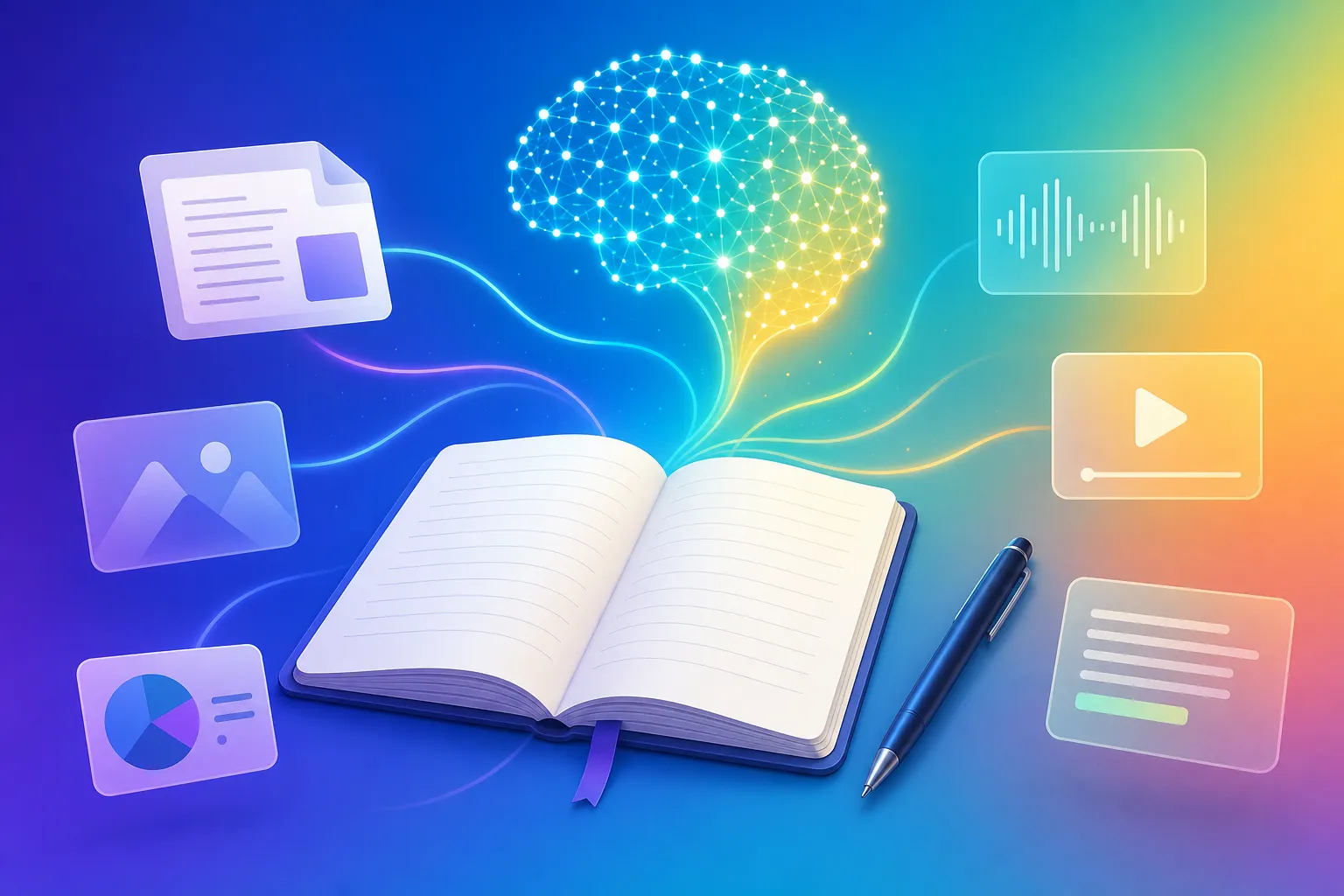
たくさんの資料や文書を読んで、内容をまとめたり、質問に答えたりしてくれる賢いアシスタントのようなツールです。
最大の特徴は、あなたがアップロード(取り込み)した資料だけを使って答えてくれる点です。
普通のChatGPTやGeminiは、インターネット全体の知識で答えますが、NotebookLMは「あなたの資料」に書かれていることだけを教えてくれます。
そのため、会社の契約書や学校のレポート、研究資料など、特定の文書について深く知りたいときに役立ちます。
Googleアカウント(Gmailのアカウント)があれば、誰でも無料で使い始められます。
PDFやWord、YouTubeの動画、ウェブサイトなど、さまざまな形式のファイルを取り込めます。
2026年4月現在も新機能が次々と追加されており、世界中の学生やビジネスパーソンに使われています。
NotebookLMでできること
NotebookLMには、資料を読む時間を大幅に短縮できる便利な機能がたくさんあります。ここでは主な機能を5つ紹介します。
1. Audio Overview:ポッドキャスト形式の要約
NotebookLMの一番人気の機能です。
アップロードした資料をもとに、AIが2人の司会者による対話形式のポッドキャスト(音声番組)を自動で作ってくれます。
まるでラジオ番組のように、内容を楽しく解説してくれるので、通勤中や家事をしながら聞くことができます。
2026年3月からは80以上の言語に対応し、日本語でも自然な会話が聞けます。
2. インタラクティブモード:会話に参加できる
2026年に追加された新機能です。
ポッドキャストを聞いている途中で、気になったことがあれば「手を挙げる」ように質問できます。
AIの司会者が話を止めて、あなたの質問に答えてから、また話を続けてくれます。
一方的に聞くだけでなく、対話しながら学べるのが画期的です。
3. Cinematic Video Overview:動画形式の要約
資料の内容を、アニメーションや図解を使った動画にしてくれる機能です。
GoogleのGemini 3(最新のAI)とVeo 3(動画生成AI)が、何百もの判断をして、見やすくて理解しやすい映像を作ります。
音声だけでなく、視覚的にも内容を理解したいときに便利です。
プレゼンの準備や復習に使えます。
4. チャット機能:資料について質問できる
取り込んだ資料について、自由に質問できます。
「この契約書の重要なポイントは?」「この論文の結論を教えて」のように聞くと、AIが資料の中から答えを見つけて教えてくれます。
無料版では1日50回まで質問できます。
答えには必ず引用元(どのページに書いてあるか)が示されるので、信頼性が高いです。
5. スタジオパネル:多彩な形式で出力
2026年の最新機能では、資料をクイズやフラッシュカード(暗記カード)、マインドマップ(思考の地図)、インフォグラフィック(わかりやすい図解)、スライド資料などに変換できます。
10種類のデザインスタイル(かわいい系、プロフェッショナル、アニメ風など)から選べて、PowerPoint形式でダウンロードも可能です。
勉強や発表の準備が格段に楽になります。
NotebookLMの使い方
NotebookLMは、初めての人でも3ステップで簡単に使い始められます。ここでは、基本的な使い方を説明します。
ステップ1:公式サイトにアクセス
まず、NotebookLMの公式サイト(https://notebooklm.google.com)にアクセスします。
Googleアカウントでログインすれば、すぐに使い始められます。
アプリをダウンロードする必要はなく、ブラウザ(ChromeやSafariなど)だけで使えます。
2025年5月にはスマホアプリ版も登場したので、iPhoneやAndroidからも利用できます。
ステップ2:資料をアップロード
「新しいノートブックを作成」ボタンを押して、資料を取り込みます。
対応しているのは、PDF、Word、テキスト、Markdown、EPUB(電子書籍)、画像、音声ファイル、YouTubeのURL、ウェブサイトのURL、Google Docs、Google Slides、Google Sheetsなどです。
1つのノートブック(プロジェクト)に最大50個まで資料を入れられます。
ステップ3:AIに質問や指示を出す
資料を取り込んだら、チャット欄で質問してみましょう。
「要点をまとめて」「この部分を詳しく説明して」など、自由に日本語で指示できます。
Audio Overviewを聞きたいときは、スタジオパネルから「音声で要約」を選びます。
数分待つと、ポッドキャスト形式の音声が完成します。
クイズやスライドも、同じようにワンクリックで作れます。
NotebookLMのメリットとデメリット
NotebookLMには、便利な点もあれば、注意すべき点もあります。実際に使う前に、メリットとデメリットを知っておきましょう。
メリット
- 完全無料で使える:基本機能はすべて無料。Googleアカウントがあれば誰でも使えます。
- 自分の資料だけを使う:インターネットの情報ではなく、アップロードした資料だけで答えるので、正確で信頼できます。
- ポッドキャスト機能が画期的:長い資料でも、楽しい会話形式で聞けるので、読むのが苦手な人にも最適です。
- 多彩な出力形式:クイズ、スライド、マインドマップ、動画など、用途に合わせて選べます。
- 日本語に完全対応:質問も回答も日本語で自然にやりとりできます。
- 引用元が明示される:AIの回答には必ず「何ページ目に書いてあるか」が示されるので、確認しやすいです。
- プライバシー保護:アップロードした資料はAIの学習には使われません。企業の機密情報も安心して扱えます。
デメリット
- 無料版には制限がある:1日の質問は50回まで、Audio Overviewは3回までです。ヘビーユーザーには物足りないかもしれません。
- 資料の数に上限がある:1ノートブックに50個まで、合計100ノートブックまでしか作れません。
- インターネット検索はできない:アップロードした資料以外のことは答えられません。最新ニュースや一般知識には向きません。
- 長い資料は処理に時間がかかる:動画や大量のPDFを取り込むと、生成に数分〜数十分かかることがあります。
- Pro版は有料:制限を解除したい場合は、月額2,900円のGoogle One AI Proに加入する必要があります。
NotebookLMはこんな人におすすめ
NotebookLMは、大量の資料を読んで理解する必要がある人に特におすすめです。具体的には、こんな人にぴったりです。
- 学生:教科書や論文、レポートを要約したり、試験対策のクイズを作ったりできます。
- 研究者:複数の論文を比較したり、重要なポイントを抽出したりする作業が効率化されます。
- ビジネスパーソン:契約書や会議資料、業界レポートを素早く理解できます。
- 教師・講師:授業用のスライドやクイズを自動生成でき、教材作成の時間を節約できます。
- 読書が苦手な人:ポッドキャスト形式で聞けるので、活字を読むのが苦手でも内容を理解できます。
- 通勤時間を活用したい人:移動中にAudio Overviewを聞いて、効率的に学習できます。
逆に、最新のニュースや一般的な質問をしたいなら、ChatGPTやGeminiの方が適しています。
NotebookLMは「特定の資料を深く理解したい」ときに力を発揮するツールです。
自分の使い方に合わせて選びましょう。
まとめ
NotebookLMは、Googleが提供する無料のAIリサーチツールで、資料の理解を劇的に効率化してくれます。
2026年4月現在も進化を続けており、世界中で使われています。
最後に、この記事の要点をまとめます。
- NotebookLMはGoogleの無料AIリサーチツールで、2023年夏リリース、2024年6月に日本語対応
- アップロードした資料だけを使って答えるので、正確で信頼性が高い
- Audio Overview(ポッドキャスト形式の要約)が大人気で、80言語に対応
- 2026年の新機能:インタラクティブモード、Cinematic Video Overview、スタジオパネル
- クイズ、フラッシュカード、マインドマップ、スライド、インフォグラフィックが作れる
- 対応ファイル:PDF、Word、YouTube、音声、Google Docs、画像、EPUB、Markdownなど
- 無料版:1日50回の質問、3回のAudio Overview、100ノートブック、1ノートあたり50資料
- Pro版:月額2,900円(Google One AI Pro)で制限が大幅に緩和
- Enterprise版:月額9ドル/ライセンスで法人向けセキュリティ強化
- 学生、研究者、ビジネスパーソン、教師、読書が苦手な人におすすめ
- 最新ニュースや一般知識にはChatGPTやGeminiの方が向いている
NotebookLMは、特に大量の資料を読んで理解する必要がある人にとって、時間を大幅に節約できる強力なツールです。完全無料で使えるので、まずは公式サイト(https://notebooklm.google.com)から試してみてはいかがでしょうか。