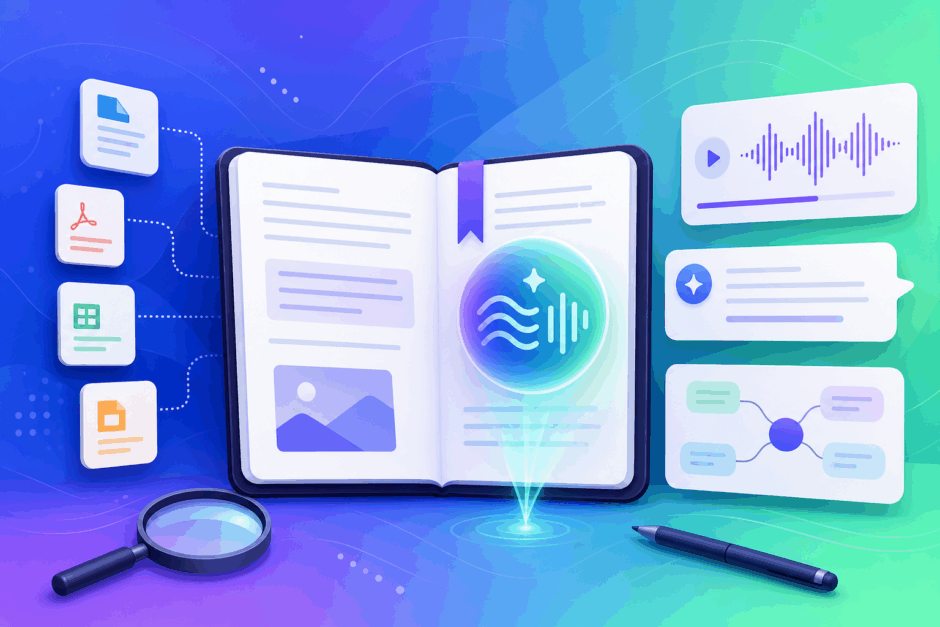


この記事でわかること
- NotebookLM(ノートブックLM)とは何か
- NotebookLMでできる5つの主な機能
- 初心者でも分かる使い方の手順
- メリットとデメリット
- どんな人におすすめなのか
資料を読むのに時間がかかって困っていませんか?
NotebookLMは、Googleが開発した無料のAIノート支援ツールです。
PDFや文書をアップロードするだけで、AIが内容を理解して要約してくれます。
さらに、ポッドキャスト風の音声でも説明してくれるので、移動中でも学習できます。
この記事では、NotebookLMの使い方とできることを、中学生でも分かるようにやさしく解説します。
NotebookLM(ノートブックLM)とは?
NotebookLMは、Google(グーグル)が開発したAI搭載のノート支援ツールです。
LLM(Large Language Model:人間のように文章を理解して答えるAI)を使っています。
最大の特徴は「ソースグラウンデッド設計」です。
これは、あなたがアップロードした資料だけを元に答えを作る仕組みです。
だから、AIが勝手に嘘の情報を作り出す「ハルシネーション(幻覚)」が少ないのです。
2024年6月から日本語に正式対応し、現在は50以上の言語で使えます。
Googleアカウントがあれば、誰でも無料で使い始められます。
学生の勉強から、ビジネスの資料整理まで、幅広く活用されています。
NotebookLMでできること(主な機能5つ)
NotebookLMには、資料を効率よく使うための便利な機能がたくさんあります。
ここでは、特に使える5つの機能を紹介します。
1. 資料の自動要約
長いPDFや論文をアップロードすると、AIが重要なポイントだけを短くまとめてくれます。
100ページの資料も、数分で要点を把握できます。
2. Audio Overview(音声要約)
資料の内容を、2人のAIホストがポッドキャスト風に会話しながら説明してくれます。
通勤中や家事をしながらでも、耳で学習できます。
2025年4月のアップデートで、日本語を含む80以上の言語に対応しました。
音声はダウンロードして持ち歩くこともできます。
3. 質問への回答(チャット機能)
アップロードした資料について、自由に質問できます。
「この資料の結論は?」「第3章の要点を教えて」など、知りたいことを聞くだけです。
AIが資料の中から答えを探して、分かりやすく説明してくれます。
4. Mind Map(マインドマップ作成)
2026年のアップデートで追加された新機能です。
資料の構造を視覚的に整理して、マインドマップ(情報を図にしたもの)を自動で作ってくれます。
複雑な内容も、一目で全体像が分かります。
5. Report(レポート生成)
チャットのやり取りを元に、整ったレポート形式の文書を自動作成できます。
会議の議事録や研究のまとめに便利です。
複数の資料を組み合わせて、1つのレポートにすることもできます。
NotebookLMの使い方(初心者向けステップ)
NotebookLMは、たった4ステップで使い始められます。
パソコンでもスマホでも、同じように使えます。
ステップ1:NotebookLMにアクセス
ブラウザで「notebooklm.google」と検索するか、直接アクセスします。
Googleアカウントでログインします(無料)。
ステップ2:新しいノートを作る
「新しいノートブック」または「Create」ボタンをクリックします。
ノートブックには、プロジェクトごとに分けて資料を管理できます。
ステップ3:資料をアップロード
「ソースを追加」ボタンから、資料をアップロードします。
対応している資料は以下の通りです。
- PDF、Word、テキストファイル
- Google ドキュメント、Google スライド
- WebサイトのURL
- YouTubeの動画URL
- 音声ファイル(mp3など)
- EPUBファイル(電子書籍)
無料版では、1つのノートに最大50個の資料をアップロードできます。
ステップ4:AIに質問するか音声を生成
アップロードが完了したら、すぐに使えます。
チャット欄に質問を入力するか、「Audio Overview」ボタンを押します。
Audio Overviewは生成に数分かかりますが、完成すると10〜20分程度の音声になります。
2026年のアップデートで、会話に参加する「インタラクティブモード」も追加されました。
音声で「もっと詳しく教えて」と話しかけることもできます。
NotebookLMのメリット・デメリット
どんなツールにも、良い点と注意すべき点があります。
NotebookLMを使う前に、確認しておきましょう。
メリット
- 完全無料で始められる:Googleアカウントがあれば、誰でもすぐに使えます
- 日本語完全対応:日本語の資料もしっかり理解して要約してくれます
- ハルシネーションが少ない:アップロードした資料だけを元に答えるので、嘘の情報が少ないです
- 音声で学べる:移動中や作業中でも、耳で情報をインプットできます
- 複数形式に対応:PDF、Word、YouTube、音声など、様々な形式の資料を扱えます
- 操作が簡単:専門知識がなくても、直感的に使えます
デメリット
- 無料版には制限がある:1日50回までのチャット、1ノート50個までのソースという制限があります
- 音声にたまにノイズが入る:AIが生成した音声なので、たまに不自然な部分があります
- インターネット接続が必須:オフラインでは使えません(音声をダウンロードすれば聞けます)
- 機密情報の扱いに注意:無料版では、アップロードした資料がGoogleのサーバーに保存されます
- リアルタイム情報は取得できない:アップロードした資料以外の情報は答えられません
機密性の高い企業資料を扱う場合は、有料の「NotebookLM Enterprise」版がおすすめです。
NotebookLMはこんな人におすすめ
NotebookLMは、以下のような人に特におすすめです。
- 学生:教科書や論文を効率よく勉強したい人。試験前の復習にも便利です
- ビジネスパーソン:会議の議事録作成や、大量の資料を素早く読みたい人
- 研究者:複数の論文を比較分析したり、文献調査を効率化したい人
- 営業職:顧客との会話を記録・分析して、次の提案に活かしたい人
- 読書好き:難しい本の内容を、音声で分かりやすく理解したい人
- 語学学習者:外国語の資料を、日本語で要約してもらいたい人
特に、「資料は読みたいけど時間がない」という人にぴったりです。
AIが24時間いつでもサポートしてくれるので、自分のペースで学べます。
まとめ
この記事では、NotebookLMの使い方とできることを解説しました。
最後にもう一度、重要なポイントをまとめます。
- NotebookLMは、Googleの無料AIノート支援ツール
- 資料をアップロードするだけで、AIが要約・質問に回答
- ポッドキャスト風の音声で、移動中でも学習できる
- 日本語を含む80以上の言語に対応
- 無料版でも、学習や軽い業務には十分使える
- ハルシネーションが少なく、信頼性が高い
- 学生からビジネスパーソンまで、幅広く活用できる
NotebookLMを使えば、資料を読む時間を大幅に減らせます。
まずは無料版で試してみて、便利だと感じたら有料版を検討するのがおすすめです。
あなたもNotebookLMで、効率的な学習と仕事を始めてみませんか?
こんな時代だから遊んで学びたい

AIを学ぶオンラインサロン「AIフレンズ」では、生成AIを楽しく、どこよりも優しく学べる環境をご用意しております。
毎週開催されるオンラインセッションでは、リアルタイムで学び合える機会を提供しています。 さらに、月に一度のオフラインイベントでは、メンバー同士が直接交流し、アイデアや知識を深めることができます。
「AIフレンズ」の仲間とともに、新しい価値を創造し、可能性を広げてみませんか?
一緒に学び、成長しながら、生成AIを使いこなす力を身につけましょう!








Hey this is kind of of off topic but I was wanting to know if blogs use WYSIWYG editors or if you have to manually code with HTML.
I’m starting a blog soon but have no coding knowledge so I wanted to get advice from someone with experience.
Any help would be enormously appreciated!
References:
Online casinos usa https://nanaslfd489959.oblogation.com/40379653/casino-of-gold-dein-ultimativer-guide
References:
Best online casino bonuses https://www.compmatphys.org/