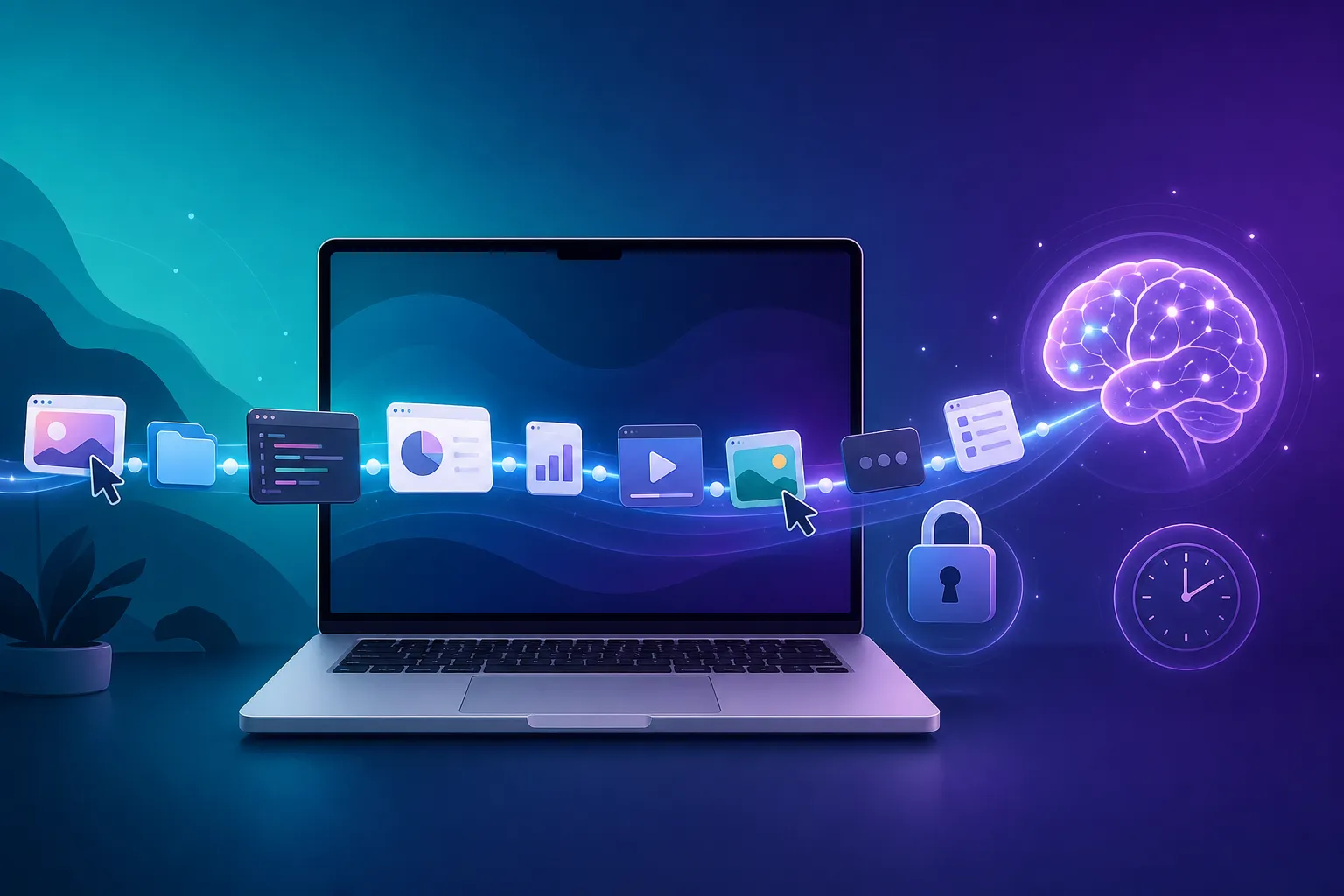
- OpenAIが2026年8月13日、macOS版ChatGPTアプリに「Computer History」を追加した
- クリック・入力・アプリ切り替えを記録し、ChatGPTとCodexが過去の作業を思い出せる
- スクリーンショットは一切撮らない。前身の「Chronicle」から仕組みごと作り直された
- 公式文書が「記録ファイルは暗号化されていない」と明記しており、専門メディアから懸念の声
- EU圏・英国・スイスは対象外。日本は初日から使える対象地域に入っている
「あの資料、先週どこで見たんだっけ?」と手が止まった経験はありませんか。ChatGPTがその答えを教えてくれる時代が、2026年8月13日に始まりました。ただし便利さと引き換えに、AIはあなたのキーボードの動きまで見ています。何が記録され、何が記録されないのか。日本から使えるのかまで整理します。
ChatGPTが「あなたのPC操作」を覚える新機能
OpenAIが2026年8月13日、macOS版のChatGPTデスクトップアプリに「Computer History(コンピューター履歴)」という機能を追加しました。
ひとことで言えば、パソコンで何をしていたかをAIが覚えておいてくれる機能です。
これまでChatGPTに何かを頼むとき、「私はこういう資料を作っていて、今こういう状況で……」と毎回説明する必要がありました。その前置きが要らなくなります。
OpenAIが公式に挙げている質問例は、こんな感じです。
- 「休暇に入る前、私はどんな仕事をしていた?」
- 「今日の午前中に探していた提案書はどこにある?」
- 「この1日の作業内容をまとめて」
記録された履歴は、ChatGPT本体だけでなくコーディング支援AIの「Codex(コーデックス)」からも参照できます。開発中に「昨日いじっていたファイルの続きから」と頼めるわけです。
対象プランはPro・Business・Enterpriseの3つ。無料版やPlusでは今のところ使えません。またAPI経由やAmazon Bedrock経由の利用も対象外です。
スクリーンショットは撮らない Chronicleとの決定的な違い
この機能には前身があります。「Chronicle(クロニクル)」というリサーチプレビュー(実験公開版)です。
Chronicleは画面のスクリーンショットを定期的に撮り続ける方式でした。画面に映るものをすべて画像として保存し、それをAIが読み解く仕組みです。
OpenAIはComputer Historyについて、単なる名前の変更ではなく作り直した別物だと説明しています。
新方式が記録するのは、macOSのアクセシビリティ機能(画面読み上げなど、障害のある人の操作を助ける仕組み)が公開している操作イベントです。具体的には次の4種類です。
- クリック
- キーボード入力
- キーボードショートカット
- アプリの切り替え
逆に、記録されないものもOpenAIが明示しています。
- スクリーンショット
- 画面録画
- マイクの音声
- システムの音(動画や通話の音声)
- プライベートモードでのウェブ閲覧
画像を撮らないぶん、データは軽く、バッテリーへの負担も小さくなります。ただし裏を返せば、タイピングの中身を拾う仕組みでもあります。この点はあとで詳しく触れます。
何ができる? 3つの具体的な使いみち
1. 週明けの「どこまでやったっけ」を消す
金曜の夕方、企画書を7割ほど書いて力尽きたとします。
月曜の朝、ファイルを開いても、どのデータを根拠に何を書こうとしていたのか思い出せません。参照していたウェブ記事のタブも、もう閉じてしまいました。
Computer Historyがオンなら、「金曜の午後、この企画書を書きながら何を見ていた?」と聞くだけで済みます。開いていたサイト、コピーした数字、切り替えたアプリの流れが返ってきます。
2. 探しものの時間を削る
営業担当者が、3週間前に取引先へ送った見積書を探しているとします。
メールなのかSlackなのかクラウドストレージなのか、どこ経由で送ったか記憶が曖昧です。検索ワードも思い出せません。
履歴があれば、「7月下旬にA社向けの見積を扱ったのはどのアプリ?」という曖昧な聞き方でたどり着けます。ファイル名を覚えていなくてもいいのが強みです。
3. 毎週の繰り返し作業を自動化に変える
OpenAIが特に押しているのがこの用途です。
たとえば経理担当者が、毎週月曜に同じ順番で3つのツールを開き、同じ形式のレポートを作っているとします。本人にとっては「いつもの作業」でも、手順を言葉で説明するのは意外と面倒です。
ChatGPTはその反復パターンを履歴から見つけ出し、自動化の仕組みにしませんかと提案してきます。手順書を書かずに自動化に持ち込めるわけです。
プライバシーはどうなる? 48時間削除と「暗号化なし」
ここが今回いちばん議論になっている部分です。
守りの設計はかなり厳しめ
まず初期状態はオフです。ユーザーが自分で設定を開いて有効にしない限り、何も記録されません。
有効化の手順は、設定(Settings)→ 連携(Integrations)→ Computer history →「Turn on」。あわせてMemories(記憶)機能もオンにする必要があります。
記録する対象も細かく選べます。特定のアプリやURLだけを除外するやり方と、許可したものだけを記録するやり方の両方に対応しています。銀行アプリやパスワード管理ツールを外しておく、といった運用が可能です。
macOSのメニューバーからは、いま記録されている内容の確認と一時停止ができます。
データの持ち方も二段構えです。生の操作イベントを保存した一時ファイルは最大48時間で自動削除されます。そこから作られた要約(メモリーファイル)だけが残り、こちらはユーザーが消すまで保持されます。
それでも指摘されている3つの懸念
一方で、英IT系メディアのThe Registerはこの機能を「フレンドリーなキーロガー」と呼び、厳しく評価しました。キーロガーとは、キーボード入力を記録するソフトのことです。
最大の論点は暗号化です。OpenAIの公式文書自体が、Computer Historyのファイルは機密情報を含む可能性があり、暗号化されておらず、他のプログラムからアクセスできると認めています。
つまりMacに入り込んだ別のソフトが、その中身を読める可能性があるということです。
2つ目はプロンプトインジェクションのリスクです。悪意ある指示を仕込んだサイトを訪れると、ChatGPTやCodexがその指示に従ってしまう恐れがあると、OpenAI自身が注意を促しています。履歴を参照する範囲が広がるほど、この攻撃面も広がります。
3つ目はコストです。The Registerは、活動の要約やメモリー作成でトークン(AIが文章を処理する単位)を消費するため、ユーザー側の利用料が増える点を指摘しています。
Microsoft RecallやRewindと何が違う?
「PCの操作をAIが覚える」という発想自体は、実は新しくありません。先行した2つの事例を見ると、Computer Historyの立ち位置がはっきりします。
Microsoft Recall(Windows)
2024年5月に発表されたWindows向け機能で、数秒おきに画面のスナップショットを撮って検索できるようにするものでした。
発表直後から「スパイウェアだ」「プライバシーの悪夢だ」と激しい批判を浴びます。当初は初期状態でオンだったうえ、スクリーンショットが平文(暗号化なし)で保存されていたためです。
Microsoftは2度の延期を経て、2026年初頭にようやく正式展開しました。現在はTPM(PCに内蔵されたセキュリティ専用チップ)で鍵を管理し、データを強く暗号化しています。
Rewind / Limitless(Mac)
Mac向けに画面と音声を録り続け、あとから検索できるサービスとして人気を集めました。のちにLimitlessへ改名しています。
しかし2025年12月5日にMetaが買収し、同年12月19日には画面・音声キャプチャ機能が停止されました。現在は事実上サービスが終わっており、オープンソースの「Screenpipe」などが代替として挙げられます。
3者を並べると
Recallは画像を撮って強く暗号化する方式。Rewindは画像と音声を撮る方式で消滅。そしてComputer Historyは画像を撮らない代わりに暗号化していない方式です。
撮る情報を減らした点は前進ですが、保管の守りではRecallに一歩譲る格好になっています。
日本のユーザーへの影響 EUは使えないのに日本は使える
日本の読者にとって重要なのは、提供地域の線引きです。
Computer Historyは欧州経済領域(EEA)・英国・スイスでは現時点で利用できません。GDPR(EUの厳しい個人データ保護ルール)への対応が理由とみられます。数週間以内に提供されるとの報道もありますが、少なくとも初日は除外されました。
一方、日本は初日から対象地域に含まれています。Pro・Business・Enterpriseを契約していれば、いますぐMacで試せる状態です。
ただし「使える」ことと「使うべき」ことは別問題です。日本企業が導入を検討するなら、少なくとも次の3点は先に決めておきたいところです。
- 除外リストの整備:人事システム、会計ソフト、顧客管理ツールなど、個人情報を扱うアプリを記録対象から外す
- 個人情報保護法との整合:従業員の操作ログを記録する以上、社内規程や本人への説明が必要になる
- 端末の管理レベル:暗号化されていないファイルが端末に置かれるため、マルウェア対策と紛失時の対応を見直す
コスト面も確認しておきましょう。ChatGPT Proは日本では円建て課金に移行しており、月額3万円(税込)という水準です。Businessは年払いで1席あたり月20ドル、月払いなら25ドルとされています。
個人が趣味で使うには重い価格帯です。現実的にはBusiness以上を契約している企業から広がっていく機能と言えます。
よくある質問(FAQ)
Q1. Windows版やiPhoneでも使えますか?
いまのところmacOS版のChatGPTデスクトップアプリ専用です。Windows版やスマートフォンアプリへの展開は発表されていません。
Q2. パスワードを入力したら、それも記録されますか?
キーボード入力を記録する仕組みである以上、理論上は記録され得ます。OpenAIはパスワード欄を完全に除外するとは明言していません。パスワード管理ツールや銀行サイトは、除外設定に登録しておくのが安全です。
Q3. 記録したデータはOpenAIのサーバーに送られますか?
一時的な操作イベントは端末内に保存され、最大48時間で削除されます。ただし要約やメモリー作成の処理そのものはAIが行うため、内容が完全に端末内で完結するわけではありません。機密性の高い業務では、対象アプリを絞る運用が前提になります。
Q4. あとから全部消すことはできますか?
できます。一時ファイルは48時間で自動的に消え、そこから作られたメモリーはユーザーが削除するまで残る仕様です。裏を返せば、消さない限り残り続けるので、退職時や端末返却時の削除は忘れずに行う必要があります。
Q5. 前身のChronicleを使っていた場合どうなりますか?
ChronicleはComputer Historyに置き換えられました。スクリーンショット方式から作り直されているため、設定は改めてやり直す必要があります。
まとめ
- OpenAIが2026年8月13日、macOS版ChatGPTに「Computer History」を追加した
- クリック・入力・アプリ切り替えを記録し、ChatGPTとCodexが過去の作業を参照できる
- スクリーンショットや音声は記録しない。前身のChronicleから仕組みごと刷新された
- 初期状態はオフ、一時ファイルは48時間で削除と、守りの設計は厳しめ
- ただし公式文書が「記録ファイルは暗号化されていない」と認めており、キーロガーだという批判もある
- 対象はPro・Business・Enterprise。EU圏・英国・スイスは対象外だが、日本は初日から使える
まずは記録しないアプリのリストを作ってから、設定をオンにしてみてください。便利さを味わうのは、そのあとで十分間に合います。
参考文献
- Computer History|ChatGPT Learn(OpenAI公式ドキュメント)
- ChatGPTに自分のPC操作履歴を学ばせる「Computer History」機能が登場|GIGAZINE
- ChatGPT for Mac adds opt-in Computer History feature, replacing Chronicle|9to5Mac
- OpenAI ditches Recall-style screenshot surveillance for friendly keylogging|The Register
- ChatGPT can now remember what you did on your Mac — without screenshots|The New Stack