

・Open WebUIとMCP(Model Context Protocol)の基本が理解できる
・ローカルPC操作をAIで自動化する仕組みと安全対策がわかる
・自作MCPツールの作り方と運用ポイントを学べる
・具体的な活用例から現場でのイメージがつかめる
・よくある疑問やつまずきやすいポイントも解決できる
Open WebUIとMCPツールを組み合わせて、ローカルPCの操作を“安全に”自動化する方法が注目されています。AIを使った自動化は便利ですが、セキュリティや誤操作のリスクも気になるところです。この記事では、AI初心者から中級者の方に向けて、Open WebUIと自作MCPツールを使った安全なローカル自動化の基礎から導入・運用のポイント、具体的な活用例まで、やさしく丁寧に解説します。
【Open WebUIとMCPとは?基本をやさしく解説】
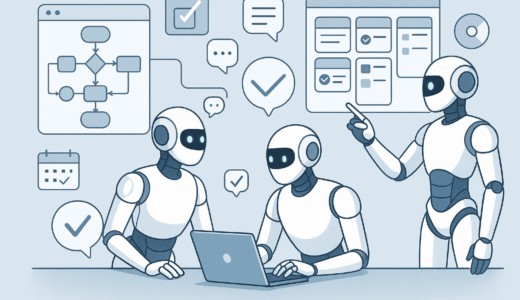
まず、Open WebUIとは何でしょうか?Open WebUIは、ローカルやサーバー上で動くAIエージェント(自動作業をこなすAI)と人間とのやりとりを、ブラウザを通じて簡単に行えるインターフェース(操作画面)のことです。たとえば、ChatGPTやClaudeなどのAIと会話する感覚で、ローカルPCの操作をAIに指示できます。
一方、MCP(Model Context Protocol)は、AIエージェントと外部ツールやサービスをつなぐための標準的なプロトコル(通信や情報のやりとりの規約)です。MCPを使うと、AIがPC内のファイル操作やデータベース連携、IoT機器の制御など、幅広い作業を自動化できるようになります。
これらを組み合わせることで、AIにローカルなPC操作を安全に自動化させるという新しい可能性が生まれています。
【ローカル自動化のメリットとリスク:なぜ安全対策が必要?】
AIによるローカル自動化には多くのメリットがあります。たとえば、毎日の定型作業(例:ファイル整理やバックアップ)、ソフトウェアの一括更新、IoTデバイスの連携操作などが効率よくこなせます。
一方で、AIにPCの操作を任せる以上、誤操作や情報漏洩などのリスクがつきものです。たとえば、間違って重要なファイルを削除してしまったり、意図しない外部通信が発生する危険性も考えられます。
そのため、AIエージェントの権限管理や操作履歴の記録、外部ネットワークへの制限など、「安全対策」が必須となります。特に業務現場や個人情報を取り扱う環境では、こうしたリスクを最小限に抑える仕組みづくりがポイントです。
【MCPツールを自作する理由とそのメリット】
なぜ自作MCPツールが必要なのでしょうか?市販のAI自動化サービスは多機能ですが、細かなカスタマイズやローカル環境に合わせた調整が難しい場合があります。
自作MCPツールであれば、自分の業務や目的に特化した自動化フローを作ることができます。たとえば、Pythonで簡単なスクリプトを書いて、決まったフォルダ内のファイルを自動で整理したり、特定のアプリを毎朝自動起動したりなど、小回りの効く使い方が可能です。
また、セキュリティ面でも、必要最小限の機能だけを実装することで、リスクを減らすことができます。オープンソースのMCPライブラリを活用すれば、中学生でも読めるコードで十分な自動化ツールが作れます。
【Open WebUI×MCPの導入ステップ:初めてでもわかる手順】
Open WebUIとMCPツールの導入は、意外とシンプルです。大まかな流れは次の通りです。
1. Open WebUIをローカルPCやサーバーにインストール
2. 自作MCPツール(PythonやNode.jsなど)を作成
3. MCPツールとOpen WebUIを連携(API連携やプラグイン活用)
4. 操作権限や安全設定を確認し、テスト運用
たとえば、家のPCでOpen WebUIを立ち上げ、MCPツールで「毎日夜10時にデータをバックアップする」自動化を組む、といった活用が可能です。実際のコード例や、設定ミスを防ぐコツも後述します。
【具体的な活用シーン:現場で役立つ3つの例】
ここで、Open WebUIとMCPツールによる自動化の具体的な活用例を3つ紹介します。
1. 学校や家庭のPC管理
定期的な不要ファイルの削除や、子供の学習記録の自動バックアップなど、手動だと面倒な作業をAIに任せることができます。
2. オフィスの定型業務効率化
経理部門で毎月繰り返されるファイル集計や、特定ソフトの一括起動、データベースからのレポート自動生成など、日々の業務を効率化できます。
3. IoTデバイスと連携したスマートホーム制御
AIがIoT家電(エアコンや照明、センサー)をMCP経由で操作し、出勤・帰宅時間や天候に応じて最適な環境を自動構築できます。
これらの例のように、Open WebUIとMCPの組み合わせは、身近な生活や仕事の中で役立つ場面が多いのです。
【安全な運用のためのポイントと対策】
AIによるローカル自動化を安全に運用するには、いくつかのポイントがあります。
– AIエージェントの権限は最小限に設定しましょう。必要以上のファイル操作や外部通信は制限するのが基本です。
– 操作履歴(ログ)を必ず残すことで、万が一のトラブル時も原因が追いやすくなります。
– 外部ネットワークとのやりとりは、明示的な許可がある場合に限定し、AIの自律的な外部通信を防ぎます。
– MCPツールやOpen WebUIのバージョン管理、セキュリティアップデートも忘れずに行いましょう。
これらの基本対策を守ることで、AI自動化のリスクを大幅に低減できます。
【Open WebUIとMCPツールの導入でよくある質問(FAQ)】
Q1. Open WebUIとMCPは誰でも無料で使えますか?
A1. Open WebUIや多くのMCPライブラリはオープンソース(誰でも無償で使える公開ソフト)として提供されています。ただし、商用利用や特定用途で制限がある場合もあるので、各ライセンスを確認しましょう。
Q2. プログラミングが苦手でも自作MCPツールは作れますか?
A2. PythonやNode.jsなどのサンプルが豊富にあり、基本的な自動化はコピペで実現可能です。最初は簡単なタスクから始め、徐々にカスタマイズするのがおすすめです。
Q3. セキュリティ事故を防ぐために絶対やるべきことは?
A3. AIエージェントの権限設定・操作ログ取得・ネットワーク制限の3点は必須です。外部API連携時も、APIキーなどの管理を厳重に行いましょう。
Q4. 会社のパソコンでも使えますか?
A4. 利用規約や社内ポリシーを必ず確認しましょう。特に業務データや個人情報を扱う場合は、情報システム担当者と相談してください。
【まとめ】
・Open WebUIとMCPの組み合わせでローカル自動化が身近に
・自作MCPツールなら用途や安全性に応じたカスタマイズが可能
・AIの権限管理や履歴ログの取得でリスクを最小限に
・学校・家庭・オフィス・IoTなど幅広い現場で活用できる
・初心者でも導入は意外と簡単。サンプルコードから始めてみよう
まずは自分のPCでOpen WebUIと簡単なMCPツールの連携からスタートしてみましょう。
【参考文献・リンク】
・https://atmarkit.itmedia.co.jp/ait/articles/2603/16/news007.html
・Open WebUI公式GitHub(https://github.com/open-webui/open-webui)
・MCP関連ライブラリ紹介(https://github.com/model-context-protocol)
・Pythonによる自動化サンプル(https://github.com/topics/python-automation)
・AIエージェントの安全運用ガイド(https://www.aifriends.jp/ai-security-guide)こんな時代だから遊んで学びたい

AIを学ぶオンラインサロン「AIフレンズ」では、生成AIを楽しく、どこよりも優しく学べる環境をご用意しております。
毎週開催されるオンラインセッションでは、リアルタイムで学び合える機会を提供しています。 さらに、月に一度のオフラインイベントでは、メンバー同士が直接交流し、アイデアや知識を深めることができます。
「AIフレンズ」の仲間とともに、新しい価値を創造し、可能性を広げてみませんか?
一緒に学び、成長しながら、生成AIを使いこなす力を身につけましょう!