

・Claude Code Cheat Sheetでわかる操作方法の全体像
・キーボードショートカット・スラッシュコマンドの活用法
・スキル・エージェントの基本と応用例
・Mac/Windowsでの違いと切り替え方
・初心者でもすぐ使える具体的な利用シーン
Claude Codeは、Anthropic社が開発したAIコーディングアシスタントで、近年多くのエンジニアやAIユーザーに利用されています。その操作を効率化するチートシート(操作早見表)が「Claude Code Cheat Sheet」です。この記事では、Cheat Sheetの内容と活用法、実用的なショートカットやコマンド、スキル・エージェントの特徴まで、初心者にもわかりやすく解説します。
## Claude Code Cheat Sheetとは何か
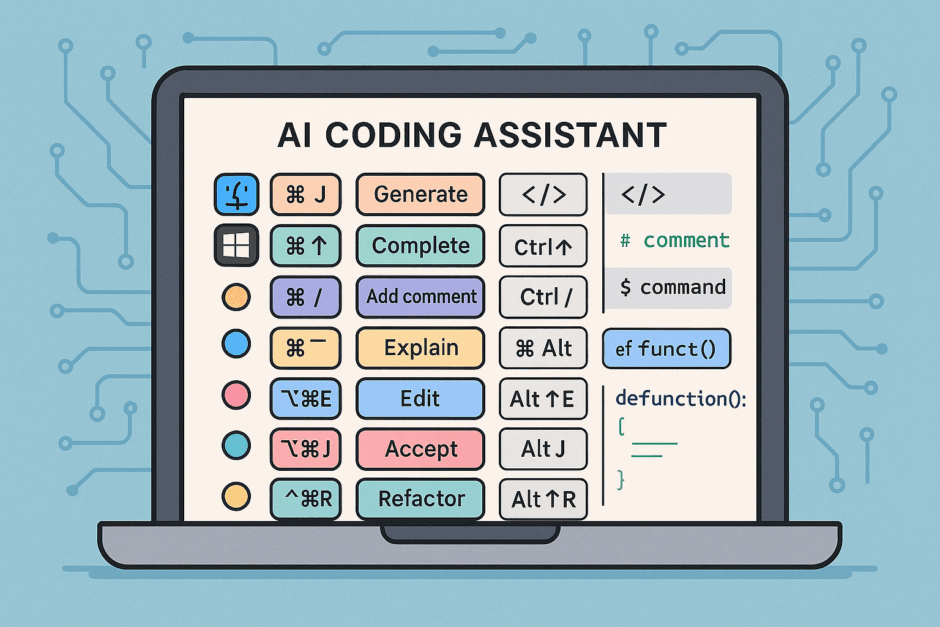
Claude Code Cheat Sheetは、Claude Code(AIコーディングアシスタント)のすべての主要なキーボードショートカットやスラッシュコマンド、スキル(AI機能の拡張)やエージェント(自動タスク実行型AI)などを一つにまとめた操作早見表です。Cheat Sheetは、Webブラウザで無料公開されており、印刷も可能です。主な特徴として、MacとWindows両方のショートカット表記に対応し、ワンクリックで切り替えられます。これにより、OSごとに異なる操作を迷わず確認できます。
多くのユーザーが「いちいちドキュメントを調べる手間が省けた」と評価しており、開発現場やAI学習の現場で活用されています。例えば、学校のプログラミング授業や、社内のAI活用勉強会でも配布資料として重宝されています。
## キーボードショートカットの活用法
Claude Codeでは、キーボードショートカット(特定のキー操作で機能を呼び出す方法)が豊富に用意されています。たとえば、「Ctrl+Enter」でコードの実行、「Ctrl+/」でスラッシュコマンド一覧表示など、よく使う操作を素早く呼び出せます。Macの場合は「Command」キーを使うショートカットも多いので、Cheat Sheetで違いを確認できます。
具体例として、バグ修正の際に実行・停止を繰り返すとき、ショートカットを使えばマウス操作より圧倒的に効率が上がります。また、複数ファイルを開きながら編集する場合も、タブ移動やクイック検索のショートカットが便利です。
初心者はまず「実行」「保存」「検索」など、基本的なショートカットから覚えるのがおすすめです。Cheat Sheetを手元に置き、使いながら覚えていくことで、操作の時短と作業のミス減少が期待できます。
## スラッシュコマンドとその威力
スラッシュコマンド(「/」から始まる命令)は、Claude Codeで特定の操作や情報取得を素早く行うためのコマンド入力方式です。たとえば「/run」でコード実行、「/search」でドキュメント内検索、「/explain」でコード解説をAIに依頼する、などがあります。
この機能の最大の利点は、マウス操作を省略し、AIに直接指示できる点です。コマンドを覚えておけば、数秒で複雑な操作が完結します。たとえば、エラーが出たとき「/debug」を使えば、AIが原因分析と修正案を提示してくれる場合もあります。
日常の利用例として、プログラムの一部だけをすぐに実行したり、書きかけのコードの説明をAIに求めたりする時にスラッシュコマンドが活躍します。初心者はCheat Sheetでよく使うコマンドを確認し、まずは「/run」「/explain」から使ってみましょう。
## スキルとエージェントの基本
Claude Codeには、スキル(AIの特定機能拡張)とエージェント(自動でタスク実行を行うAIモジュール)があります。スキルは「翻訳」「要約」「コード整形」などの便利機能を指し、エージェントは「自動テスト」「レポート生成」など、一定の条件下でAIが自律的に作業を進めてくれる仕組みです。
たとえば、定期的にコードの品質チェックをしたい場合、専用のエージェントを使えば手作業での実行が不要になります。スキルはコマンド一つで有効化でき、「/summarize」でAIが長文コードの要点を抽出するなど、時短や情報整理に役立ちます。
エージェントやスキルは今後も追加・更新されており、プロジェクトに合わせてカスタマイズ可能です。初心者はまず標準搭載のスキルを使い、慣れてきたら自作エージェントにも挑戦しましょう。
## MCPサーバーやCLIコマンドの使い方
Claude Code Cheat Sheetには、MCPサーバー(管理・制御用サーバー)やCLI(コマンドラインインターフェース)のコマンド一覧も掲載されています。これにより、複数のPCやサーバーを管理する現場でも役立ちます。
具体例として、社内のAI開発環境で複数台のサーバー設定を統一したい時、MCPコマンドを使えば一括で構成変更や監視が可能です。また、CLIコマンドはターミナルから直接AIを操作できるため、プログラマーやシステム管理者にとって欠かせません。
Cheat Sheetでは、各コマンドのオプション(追加指定できる細かい設定)も一覧化されており、初心者がコマンドの意味や使い方をすぐに確認できます。現場でのトラブル対応や自動化にも活用できるでしょう。
## Mac/Windowsの違いと印刷活用法
Claude Code Cheat Sheetは、MacとWindowsの両方のショートカット表記に対応しています。Webページ右上のアイコンをクリックするだけで表示を切り替えられるため、異なる環境で作業する人も安心です。
たとえば、学校のパソコン教室ではWindows、自宅のノートPCはMacというケースでも、混乱せずにショートカットを使い分けられます。また、「Print」ボタンから印刷可能で、紙のチートシートとして手元に置くことで、操作中にすぐ確認できます。
オフライン環境や、研修・勉強会で配布資料として使う場面でも重宝します。初心者こそ、最初は印刷して目につく場所に貼っておくのがおすすめです。
## 具体的な活用シーンと効果
Claude Code Cheat Sheetの活用シーンは多岐にわたります。例えば、
– 新人エンジニアの研修で、よく使うショートカットやコマンドを学習する時
– プロジェクトの開発会議で、メンバー間の操作理解を統一したい時
– トラブル発生時に迅速に原因特定や修正コマンドを投入したい時
これらの場面でCheat Sheetを使うことで、作業効率の向上やヒューマンエラーの防止が期待できます。特に、AIを使ったコードレビューや自動テストの運用現場では、全員が同じ操作知識を持つことで連携がスムーズになります。
## よくある質問(FAQ)
Q1. Claude Code Cheat Sheetの利用は無料ですか?
A1. はい、Webブラウザから無料で利用できます。印刷やダウンロードも追加費用はかかりません。
Q2. MacとWindowsのどちらにも対応していますか?
A2. はい、ショートカット表記をワンクリックで切り替えでき、どちらのユーザーも使いやすい設計です。
Q3. スキルやエージェントの追加方法は?
A3. 標準搭載のものはすぐ使えます。追加やカスタマイズは公式ドキュメントやコミュニティのガイドに従って行います。
Q4. 初心者でもすぐ使いこなせますか?
A4. 基本的なショートカットやコマンドから始めれば、少しずつ応用も覚えられます。Cheat Sheetがサポートになります。
Q5. チートシートの更新情報はどこで確認できますか?
A5. 公開サイトや公式SNSで、随時新機能や修正の案内が行われています。
## まとめ
– Claude Code Cheat Sheetは、AIコーディングの操作を一目で確認できる便利な早見表
– キーボードショートカットやスラッシュコマンドで作業効率を大幅アップ
– スキルとエージェントでAIの機能拡張や自動化が可能
– Mac/Windows両対応、印刷してオフライン利用も便利
– 初心者から上級者まで幅広く活用できる
まずは公式Cheat Sheetを手元に用意し、基本操作から少しずつ活用してみましょう。
## 参考文献・関連リンク
– Claude Code Cheat Sheet公式サイト: https://cc.storyfox.cz/
– GIGAZINE「Claude Codeのキーボードショートカット・スラッシュコマンド・スキル&エージェントなどを網羅したCheat Sheat」: https://gigazine.net/news/20260401-claude-code-cheat-sheet/
– Anthropic Claude公式: https://www.anthropic.com/
– Claude Codeに関する公式ドキュメントやガイドこんな時代だから遊んで学びたい

AIを学ぶオンラインサロン「AIフレンズ」では、生成AIを楽しく、どこよりも優しく学べる環境をご用意しております。
毎週開催されるオンラインセッションでは、リアルタイムで学び合える機会を提供しています。 さらに、月に一度のオフラインイベントでは、メンバー同士が直接交流し、アイデアや知識を深めることができます。
「AIフレンズ」の仲間とともに、新しい価値を創造し、可能性を広げてみませんか?
一緒に学び、成長しながら、生成AIを使いこなす力を身につけましょう!