

- メール・Teams・Slackに連絡が散らばり、大事な要件を見落とす原因がわかります
- ChatGPTの「ワークスペースエージェント」で重要メッセージを自動集約するしくみを理解できます
- プログラミング不要で見落とし防止エージェントを作る5つの手順がわかります
- ZapierやMicrosoft Copilotなど、似た自動化ツールとの違いを比較できます
- 料金や日本での使い方、注意点まで具体的に把握できます
「あのメール、見落としてた…」と気づいて、ヒヤッとしたことはありませんか。メールはOutlook、社内連絡はTeams、プロジェクトはSlack。連絡の入り口が増えるほど、大事な1通が埋もれていきます。この記事では、ChatGPTのエージェント機能で重要な連絡だけを自動でまとめる方法を、設定手順までやさしく解説します。
なぜ大事な連絡を見落としてしまうのか
原因はシンプルです。連絡ツールが多すぎるからです。
多くの会社で、メールはOutlookやGmail、チャットはTeamsとSlackと、用途ごとにバラバラに使われています。
1日に届く通知は数十件から数百件。そのなかから「今すぐ対応すべき1通」を見つけるのは、砂浜で特定の貝殻をさがすようなものです。
しかも通知はすぐに次の通知で流れていきます。後で読もうと思った連絡ほど、そのまま忘れてしまいます。
この「ツールの分散」と「通知の流れの速さ」が、見落としの2大原因です。人の注意力だけで防ぐのには限界があります。
ChatGPTのワークスペースエージェントとは
そこで登場するのが、ChatGPTの「ワークスペースエージェント(workspace agents)」です。OpenAIが2026年4月22日に発表した新機能です。
エージェントとは、あなたの代わりに決まった作業を自動でこなす「AIの担当者」のことです。
この機能は、OpenAIのコーディングAI「Codex(コーデックス)」を土台にしています。クラウド上で動くので、あなたがパソコンを閉じている間も働き続けます。
大きな特徴は、外部サービスとつながれる点です。Slack、Gmail、Outlook、Teams、Notion、GitHub、カレンダーなど、90種類以上のツールと連携できます。
つまり「複数の受信箱を見にいって、重要なものだけ選び、1か所に届ける」という作業を、まるごと任せられるのです。
見落とし防止エージェントの動き方
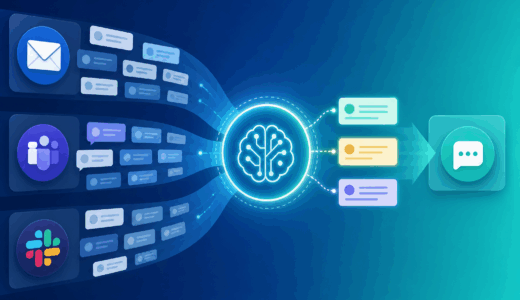
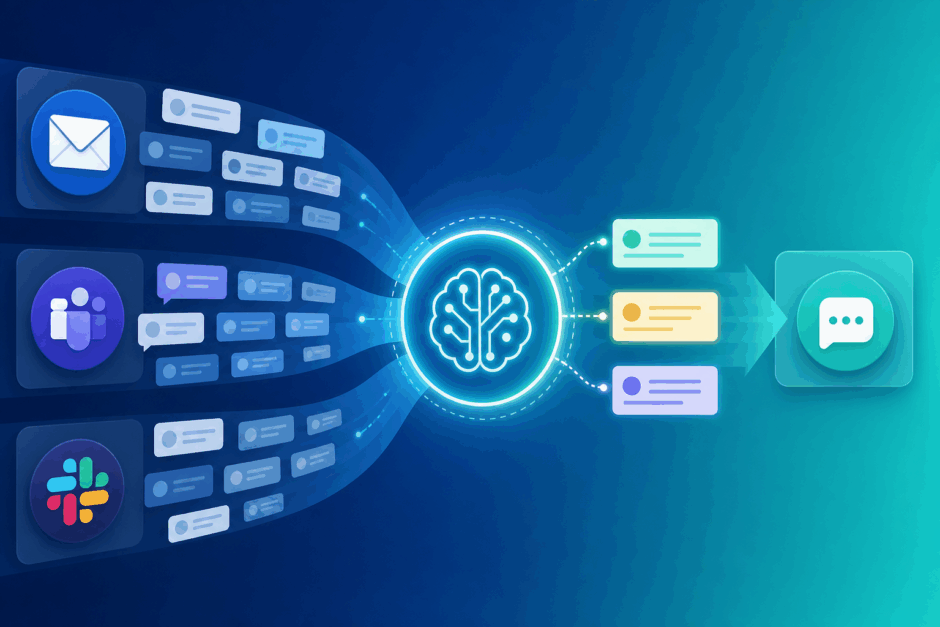
具体的な動きはこうです。エージェントがOutlook・Teams・Gmailの新着メッセージを定期的にチェックします。
そのなかから、あなたが決めた基準(たとえば「上司から」「請求や契約に関する」「期限が書かれている」など)に合うものだけを抜き出します。
そして、その重要メッセージだけをSlackの特定チャンネルにまとめて送ります。
あなたは、そのチャンネルを1つ見るだけで大丈夫。あちこちのアプリを開いて回る必要がなくなります。
見落とし防止エージェントを作る5つの手順
うれしいのは、プログラミングの知識がいらないことです。やりたいことを言葉で説明するだけで作れます。手順は5つです。
手順1:エージェントを新規作成する
ChatGPTの左サイドバーにある「エージェント(Agents)」をクリックし、新規作成を選びます。
手順2:対象のツールを指定する
どの受信箱を見にいくかを決めます。たとえば「Outlook・Teams・Gmailの新着をチェックして」と書きます。
手順3:重要の基準を決める
「Slackに送るか、Teamsに送るか」「どんなメッセージを重要とみなすか」を指定します。ここがいちばん大切な設定です。
手順4:テスト実行する
画面右の「テスト」を押すと、実際の動きを確認できます。意図どおりに重要メッセージを拾えているかをチェックします。
手順5:デプロイ(公開)する
問題なければ、Slackへの送信設定を完了させます。これで毎日自動で動くようになります。
むずかしい設定画面と格闘する必要はありません。ChatGPT自身が手順を組み立て、ツールをつなぎ、テストまで手伝ってくれます。
こんな場面で役に立ちます
イメージがわくように、3つの具体例で見てみましょう。
1つ目は、複数の取引先を担当する営業の人です。Outlookの商談メール、Teamsの社内連絡、Slackのプロジェクト連絡がバラバラに届きます。エージェントが「見積もり」「納期」「契約」を含む連絡だけをSlackにまとめれば、急ぎの返信を逃しません。
2つ目は、月末に追われる経理担当者です。請求書の添付メールや支払い依頼が大量に届きます。「請求」「振込」「期日」を含むメールだけを集約すれば、支払い漏れを防げます。
3つ目は、多くのチャンネルに参加する管理職です。すべてを追うのは不可能です。「自分宛のメンション」や「役員からの連絡」だけを1つのチャンネルに集めれば、判断が必要な連絡を見逃しません。
どれも、これまで人が気合いでカバーしていた作業です。それをAIが静かに肩代わりしてくれます。
ZapierやCopilotと何が違うのか
「似たことなら他のツールでもできるのでは?」と思うかもしれません。代表的な3つと比べてみます。
Zapier(ザピアー)は、9,000以上のサービスをつなげる自動化ツールです。とても強力ですが、「もしAが起きたらBをする」という条件を1つずつ自分で組み立てる必要があります。設定の自由度は高い反面、慣れるまで手間がかかります。
Microsoft Copilot(コパイロット)は、OutlookやTeamsの中で直接動くのが強みです。返信文をその場で挿入でき、コピペの手間がありません。ただし、Microsoft製品の世界に最適化されているため、Slackなど他社ツールをまたぐ集約は得意ではありません。
これに対しChatGPTのワークスペースエージェントは、「やりたいことを言葉で伝えるだけ」で複数ツールをまたいで動くのが持ち味です。判断(どれが重要か)をAIに任せられる点が、条件を全部決めるZapierとの大きな違いです。
細かく制御したいならZapier、Microsoft中心ならCopilot、手軽にAIへ判断を任せたいならChatGPT。こう覚えておくと選びやすくなります。
料金と日本での使い方
気になるのは料金と、日本で使えるのかという点です。
ワークスペースエージェントは、ChatGPTのBusiness・Enterprise・Eduプランなどビジネス向けの有料プランで提供されています。個人向けの無料プランには含まれません。
提供開始当初は無料で試せる期間が設けられ、その後はクレジット(使った分だけ支払う)方式の課金が始まる予定です。無料期間は2026年7月6日まで延長されています。
日本語のメッセージにも対応しており、国内企業でも利用が広がっています。社内の連絡が日本語中心でも、重要度の判断はきちんと働きます。
ただし、連絡内容をAIが読み取るため、会社のセキュリティ方針を必ず確認してください。機密情報の取り扱いは、情報システム部門に相談してから始めるのが安心です。
よくある質問(FAQ)
Q1. プログラミングができなくても作れますか?
はい。やりたいことを日本語で書くだけで作れます。ChatGPTが手順を組み立ててくれます。
Q2. 無料のChatGPTでも使えますか?
使えません。Business・Enterprise・Eduなどのビジネス向け有料プランが必要です。
Q3. 重要なメッセージを取りこぼす心配はありませんか?
基準の決め方しだいです。最初はゆるめに設定し、テスト実行で確認しながら調整するのがおすすめです。心配なら、元のアプリの通知も当面は残しておきましょう。
Q4. セキュリティは大丈夫ですか?
ビジネス向けプランは管理機能や権限設定を備えています。ただし機密情報を扱う場合は、必ず社内の方針を確認してください。
まとめ
連絡ツールの分散による「見落とし」は、AIに任せて防げる時代になりました。要点を振り返ります。
- 見落としの原因は「ツールの分散」と「通知の流れの速さ」
- ChatGPTのワークスペースエージェントが重要メッセージを自動で集約
- プログラミング不要、5つの手順で見落とし防止エージェントを作れる
- 判断をAIに任せられる点がZapierやCopilotとの違い
- 利用にはビジネス向け有料プランが必要、セキュリティ方針の確認は必須
まずは、あなたがいちばん見落としたくない連絡を1つ思い浮かべ、その条件をエージェントに伝えるところから始めてみましょう。
参考文献
- ITmedia ビジネスオンライン「メール・Teams・Slackの見落としをChatGPT Agentsで解決」
- OpenAI「Introducing workspace agents in ChatGPT」
- TECH NOISY「OpenAIがChatGPTにワークスペースエージェント導入」
- AI-Native「ChatGPT workspace agents完全ガイド2026」
- GeNEE「Zapierとは?使い方・料金・活用事例」
こんな時代だから遊んで学びたい

AIを学ぶオンラインサロン「AIフレンズ」では、生成AIを楽しく、どこよりも優しく学べる環境をご用意しております。
毎週開催されるオンラインセッションでは、リアルタイムで学び合える機会を提供しています。 さらに、月に一度のオフラインイベントでは、メンバー同士が直接交流し、アイデアや知識を深めることができます。
「AIフレンズ」の仲間とともに、新しい価値を創造し、可能性を広げてみませんか?
一緒に学び、成長しながら、生成AIを使いこなす力を身につけましょう!