

この記事でわかること
- 無料AIデスクトップエージェント「Accomplish」の基本と特徴
- APIキーなしでファイル整理やブラウザ操作を自動化する仕組み
- Windows・macOS・Linuxでのインストール方法と使い方
- OpenAI・Anthropicなど外部AIとの連携方法
- 類似ツールとの違いと、Accomplishがおすすめな人
Accomplishとは?
2026年4月、「Accomplish」というAIツールが話題になっています。ひとことで言うと、パソコン上の作業をAIが代わりにやってくれる無料ツールです。
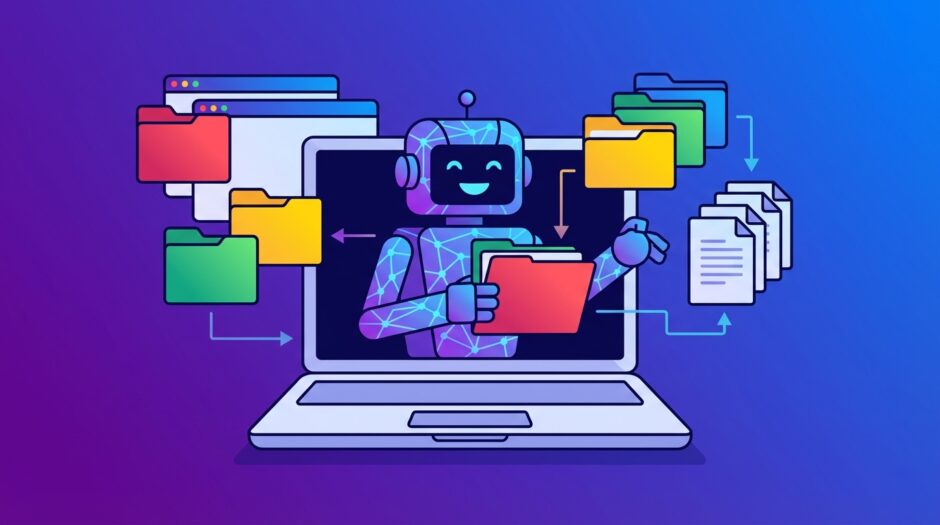
ふだんパソコンで行う作業を思い浮かべてみてください。ファイルの整理、書類の作成、ウェブでの調べものなど、面倒だけど毎日やっている作業がたくさんありますよね。Accomplishは、こうした日常のパソコン作業をAIが自動で代行してくれます。
最大の特徴は、APIキー(AIサービスを使うための認証コード)が不要という点です。AIモデルがアプリに内蔵されているため、面倒な設定なしで、インストールしたらすぐに使い始められます。
しかも完全無料。MITライセンス(誰でも自由に使える許可証)のオープンソースとして公開されており、GitHubではすでにスター数10,600以上を獲得しています。
Accomplishで何ができる?具体的な機能を紹介
Accomplishは「チャットするだけのAI」ではありません。実際にパソコンを操作して作業を実行するAIです。主にできることを見ていきましょう。
ファイル管理の自動化
たとえば、ダウンロードフォルダにファイルが100個たまっている状態を想像してください。Accomplishに「このフォルダを種類ごとに整理して」と頼むだけで、画像は画像フォルダ、PDFはPDFフォルダに自動で振り分けてくれます。ファイルの中身を読み取って、内容に基づいた名前の変更も可能です。
ドキュメントの作成・要約
「この会議メモを3行で要約して」「このメールの下書きを作って」といった指示に対応します。長い報告書を読み込んで、要点だけをまとめたサマリーを自動生成することもできます。
ブラウザの自動操作
ウェブブラウザを使った調べものも自動化できます。これは多くの競合ツールにはない、Accomplishならではの強みです。たとえば「〇〇について最新の情報を3つ調べてまとめて」と指示すれば、ブラウザを操作して情報を収集し、レポートにまとめてくれます。
カスタムスキルの作成
よく繰り返す作業は「スキル」として登録できます。たとえば「毎週月曜にフォルダの中身をスキャンして報告」といったワークフローを一度作れば、ワンクリックで毎回同じ作業を実行できます。
なぜAPIキー不要?Accomplishの仕組み
通常のAIツール(ChatGPTやClaudeなど)は、クラウド上のサーバーにデータを送って処理します。そのため、APIキーという「鍵」が必要です。
一方、AccomplishにはAIモデルがアプリ自体に組み込まれています。つまり、あなたのパソコンの中だけでAIが動くということです。
これには大きなメリットがあります。
- プライバシーが守られる:ファイルの内容が外部サーバーに送られない
- コストがかからない:月額料金やAPI利用料が一切不要
- オフラインでも使える:インターネット接続なしでもAI機能が動作する
ただし、内蔵AIの性能はChatGPT PlusやClaude Proなどのクラウドサービスと比べると限定的です。そこで、より高度な処理が必要なときは外部のAIサービスと連携することもできます(後述)。
インストール方法と使い方
Accomplishの導入はとても簡単です。3ステップで始められます。
ステップ1:ダウンロード
公式サイトからお使いのOSに合ったバージョンをダウンロードします。
- Windows 11
- macOS(Apple Silicon版・Intel版)
- Ubuntu(ARM64版・x64版)
GitHubからソースコードをビルドすることもできますが、通常は公式サイトのインストーラーで十分です。
ステップ2:初期設定
インストール後、Accomplishにアクセスを許可するフォルダを選ぶだけです。「デスクトップとダウンロードフォルダだけ」のように、必要最小限のフォルダだけを許可するのがおすすめです。
ステップ3:指示を出す
チャット欄に日本語で指示を入力します。たとえば「このフォルダの中身を種類別に整理して」と打てば、AIが操作プランを提示します。内容を確認して承認すると、実際にファイルの移動や整理が実行されます。
重要なのは、Accomplishは操作の前に必ずユーザーの承認を求める点です。勝手にファイルを消したり移動したりすることはありません。
外部AIとの連携でさらに高性能に
内蔵AIだけでは物足りないと感じたら、外部のAIサービスと連携できます。対応しているサービスは豊富です。
- OpenAI(GPTシリーズ)
- Anthropic(Claudeシリーズ)
- Google(Geminiシリーズ)
- xAI(Grok)
- DeepSeek
- Ollama / LM Studio(ローカルで動く別のAIモデルを接続)
たとえば、ファイル整理は内蔵AIで無料で行い、複雑な文章作成だけClaude APIを使う、といった使い分けができます。OllamaやLM Studioを使えば、別のローカルAIモデルを接続することもでき、すべてパソコン内で完結させることも可能です。
競合ツールとの違い
デスクトップ向けのAIエージェントは増えていますが、Accomplishには明確な強みがあります。
- 完全無料+オープンソース:多くの競合が有料プランを設けている中、Accomplishは100%無料
- APIキー不要で即使える:内蔵AIがあるため、セットアップの手間がほぼゼロ
- ブラウザ操作に対応:ファイル操作だけでなく、ウェブ調査もできる点は競合の多くにない機能
- データがローカル完結:プライバシーを重視するユーザーに最適
一方で、内蔵AIの性能は有料のクラウドAIには及びません。高度な推論や長文の作成が必要な場合は、外部API連携を活用するのがおすすめです。
よくある質問(FAQ)
Q. 本当に完全無料ですか?隠れた課金はありませんか?
A. はい、完全に無料です。MITライセンスのオープンソースで、月額料金もAPI利用料もかかりません。外部AIサービスを接続する場合のみ、そのサービス側の料金が発生します。
Q. 日本語で使えますか?
A. はい。公式ドキュメントに日本語版(README.ja.md)が用意されており、日本語での指示にも対応しています。英語、中国語、韓国語など11言語のドキュメントがあります。
Q. AIが勝手にファイルを消してしまう心配はありませんか?
A. Accomplishは操作を実行する前に必ずユーザーの承認を求めます。また、アクセスできるフォルダも自分で制限できるため、重要なファイルを誤って操作するリスクは低いです。
Q. パソコンのスペックはどのくらい必要ですか?
A. 公式にはWindows 11、macOS(Apple Silicon/Intel)、Ubuntu(ARM64/x64)に対応しています。内蔵AIモデルを動かすため、メモリは8GB以上を推奨します。
まとめ
Accomplishについて、ポイントを振り返りましょう。
- Accomplishとは:パソコン作業をAIが自動で代行する無料デスクトップエージェント
- 最大の特徴:AIモデル内蔵でAPIキー不要、インストールしてすぐ使える
- 主な機能:ファイル整理、ドキュメント作成・要約、ブラウザ自動操作
- プライバシー:データはローカル処理、外部サーバーに送られない
- 拡張性:OpenAI、Anthropic、Googleなど外部AIとの連携も可能
- 対応OS:Windows 11、macOS、Ubuntu
- オープンソース:MITライセンス、GitHubスター数10,600以上
「AIに興味はあるけど、月額料金は払いたくない」「自分のデータを外部に送りたくない」という方は、まずAccomplishを試してみてはいかがでしょうか。公式サイトから数分でインストールでき、すぐにAIの便利さを体感できます。
参考文献
- 無料でWindows・macOSのファイルやブラウザを内蔵ローカルAIを使いAPIキー不要で自動操作できる「Accomplish」 — GIGAZINE
- Accomplish – AI Desktop Agent with Built-In Intelligence(公式サイト)
- accomplish-ai/accomplish — GitHub
- Announcing Accomplish: Open Source AI Agent for Your Desktop — Accomplish Blog
- Accomplish: The Open Source AI Desktop Agent That Actually Does Things — The Menon Lab
こんな時代だから遊んで学びたい

AIを学ぶオンラインサロン「AIフレンズ」では、生成AIを楽しく、どこよりも優しく学べる環境をご用意しております。
毎週開催されるオンラインセッションでは、リアルタイムで学び合える機会を提供しています。 さらに、月に一度のオフラインイベントでは、メンバー同士が直接交流し、アイデアや知識を深めることができます。
「AIフレンズ」の仲間とともに、新しい価値を創造し、可能性を広げてみませんか?
一緒に学び、成長しながら、生成AIを使いこなす力を身につけましょう!